Обновления

Релиз Robomed Март 2026 г

Релиз 3.5.
Реализованные доработки:
1. "Купить услугу" без записи.
2. Логирование действий с протоколом врача.
3. Оптимизация расхода памяти в расписании.

1. "Купить услугу" без записи.

Реализован функционал «Купить услугу без записи».
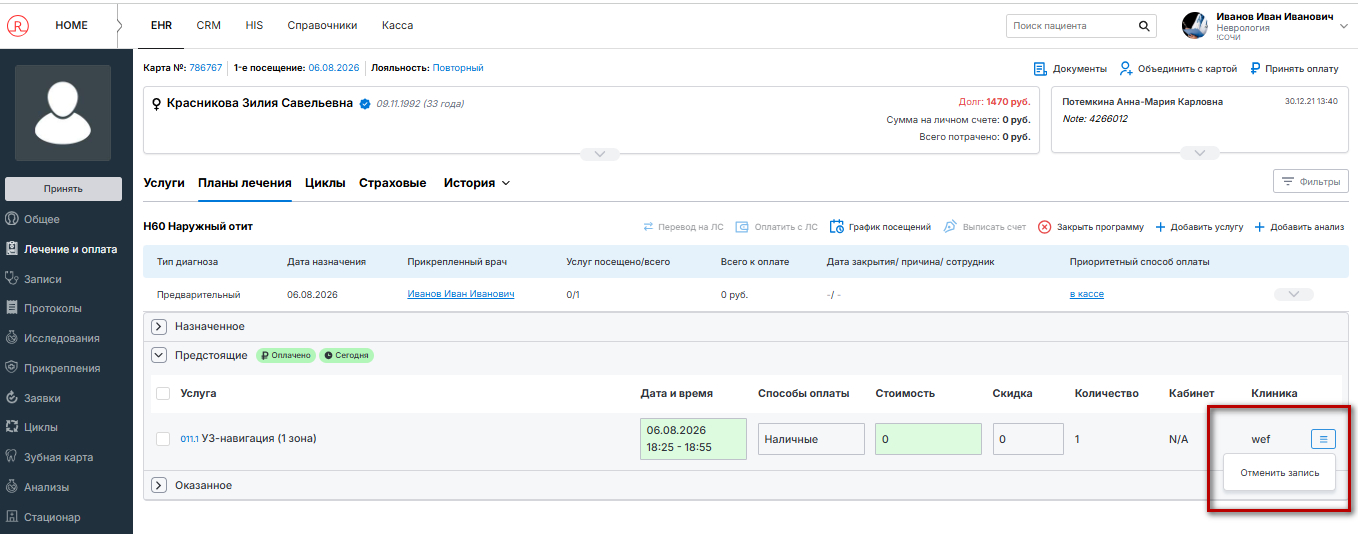
В раздел «Услуги» добавлена кнопка «Купить услуги» для добавления единичной услуги вне плана лечения и цикла, с внесением предоплаты до записи в расписание и завершения приема.


При нажатии на кнопку открывается всплывающее окно содержащее поля:
- Справочник для выбора обычной услуги и основной плюс сопутствующих
- Клиника
- Количество

Кнопки:
Купить и Отмена


После нажатия на кнопку «Купить»:
Выбранная услуга добавляется в блок «Назначенные»
Услуга доступна для оплаты: картой, наличными, через отправленную ссылку на оплату и перевод с ЛС.
Возможно оплатить её даже без записи в расписание на прием и до оказания приема.
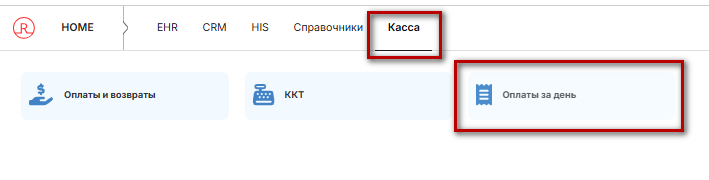
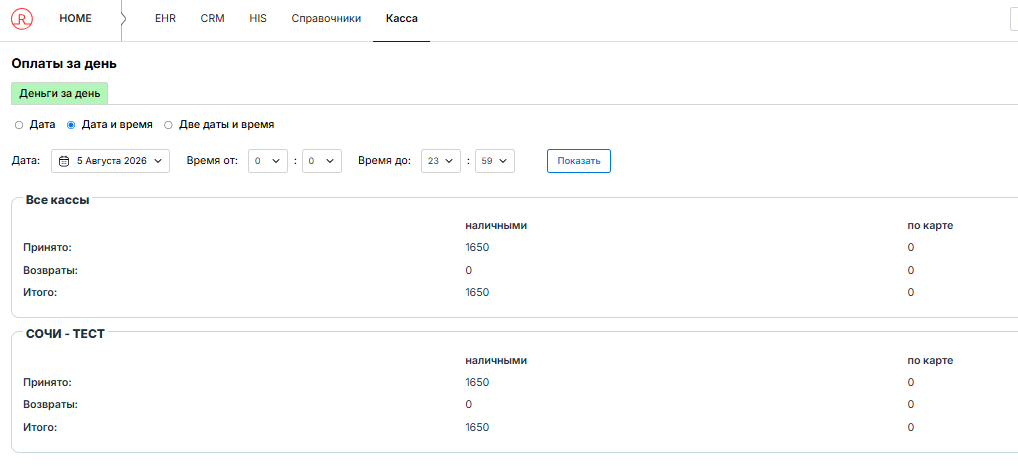
Доступно оформление возврата средств и перевода стоимости обратно на личный счет до оказания приема.

Если единичная услуга оплачена и была внесена в расписание, а потом отменена, то она сохраняется для повторной записи.

2. Логирование действий с протоколом врача.

В базу данных добавлены таблицы с логированием действий и изменений в протоколах:
1.1 Таблица 1 Логирование действий с протоколом.
- Кто подписал, кто снял подпись, кто удалил протокол (ФИО+Филиал)
- Дата и время действия

1.2 Таблица 2 Логирование изменений полей протокола
Создана новая таблица для фиксации изменений в протоколе.  
 - Кто внёс изменение (ФИО + Филиал)
 - Дата и время действия
  - Новое значение поля


3. Оптимизация расхода памяти в расписании.
Проведены работы по оптимизации расхода памяти в CRM-расписании.

Релиз Robomed Март 2026 г.

Релиз 3.4.
Реализованные доработки:
1. Перенос услуги в действующий план лечения или цикл.
2. Отмены и замены оказанной услуги.
3. Оптимизация работы CRM-расписания.
4. Оптимизация работы сервиса касс.

Исправлены ошибки:

1. Не обновляется карта пациента после завершения звонка после его завершения во вкладке CRM.
2. Исправлена ошибка при изменении количества услуги в плане лечения.

1. Перенос услуги в действующий план лечения или цикл.

Цель: Перевод функционала кассы из Легаси в веб
Сейчас: Во вкладки «Услуги» и «Планы лечения» отсутствуют функции по управлению услугами аналогично Легаси.

Необходимо:
Добавить в веб интерфейс во вкладки «Услуги» функцию переноса услуги в План Лечения и переноса услуги в Цикл.


2. Отмены и замены оказанной услуги.

Цель: Перевод функционала кассы из Легаси в веб

Сейчас: Во вкладки «Услуги» и «Планы лечения» отсутствуют функции по управлению услугами аналогично Легаси

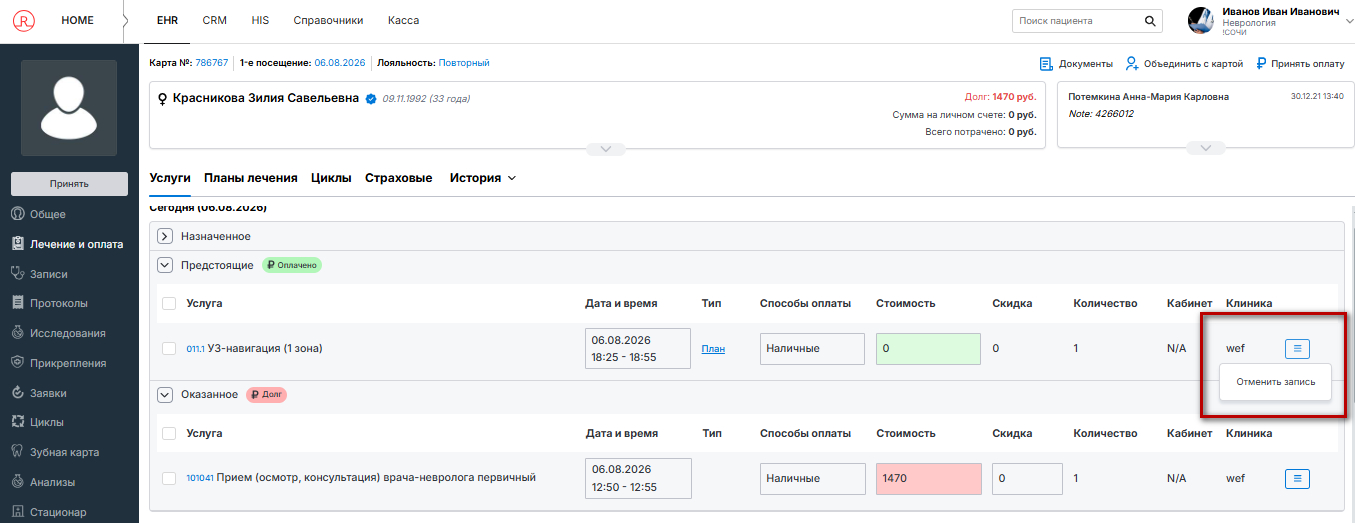
Необходимо: Добавить в веб интерфейс во вкладки «Услуги» и «Планы лечения» функцию отмены и замены оказанной услуги.


3. Оптимизация работы CRM-расписания.

4. Оптимизация работы сервиса касс.
Устранены длительные задержки в печати чеков.


Исправлены ошибки:
1. Не обновляется карта пациента после завершения звонка после его завершения во вкладке CRM.

Исправлена проблема с обновлением карты пациента после завершения звонка во вкладке CRM.

2. Исправлена ошибка при изменении количества услуги в плане лечения.

Проблема воспроизводилась при отмене оказания услуги приёма, в рамках которой был поставлен диагноз и создан план лечения.


Релиз Robomed Февраль 2026 г.

Релиз 3.3.
Реализованные доработки:
1. Перевод денежных средств за услуги из Плана лечения и Цикла на Личный счет пациента.
2. Перевод денежных средств с услуги обратно на Личный счет пациента. 
3. Оплата оказанных услуг с Личного счета, включая услуги Плана лечения и Цикла.

1. Перевод денежных средств за услуги из Плана лечения и Цикла на Личный счет пациента.
Цель: Перевод функционала кассы из Легаси в веб.
Сейчас: Во вкладки «Услуги» и «Планы лечения» отсутствуют функции по управлению услугами аналогично Легаси.
Необходимо добавить в веб интерфейс во вкладки «Услуги» и «Планы лечения» функцию перевода денежных средств за услуги из Плана лечения и Цикла обратно на Личный счет пациента.


2. Перевод денежных средств с услуги обратно на Личный счет пациента. 
Цель: Перевод функционала кассы из Легаси в веб
Сейчас: Во вкладках «Услуги» и «Планы лечения» отсутствуют функции по управлению услугами аналогично Легаси.
Необходимо:
Добавить в веб интерфейс во вкладки «Услуги» и «Планы лечения» функцию перевода денежных средств за оплаченные единичные услуги, услуги из плана лечения и цикла обратно на Личный счет пациента.


3. Оплата оказанных услуг с Личного счета, включая услуги Плана лечения и Цикла.
Цель: Перевод функционала кассы из Легаси в веб
Сейчас: Во вкладки «Услуги» и «Планы лечения» отсутствуют функции по управлению услугами аналогично Легаси
Необходимо: Добавить в веб интерфейс во вкладки «Услуги» и «Планы лечения» для оказанных услуг функцию Оплатить с Личного счета.
Во вкладке "Услуги" должна быть возможность выбрать для оплаты вместе и единичную услугу и услугу из плана лечения.
Так же должно быть возможно оплатить Цикл с Личного счета.


Релиз Robomed Февраль 2026 г.

Релиз 3.2.
Реализованные доработки:
1. Стационар. Этапный эпикриз.
2. Веб-интерфейс редактора справочника "Клинические пути".

1. Стационар. Этапный эпикриз.

Цель: Корректное ведение медицинской документации Стационара, сохранение этапного эпикриза в ИБ пациента

Сейчас: В системе есть только Выписной эпикриз при создании которого, сразу проставляется дата завершения пребывания пациента.

Необходимо: Добавить в модуль стационар новый документ Этапный эпикриз

В разделе "Документы" добавить дополнительные кнопки для создания и печати Этапного эпикриза.

При создании "Этапного эпикриза" не должна проставляться дата завершения пребывания пациента в стационаре.

Этапных эпикризов может быть создано от 1 и больше. Если этапных эпикризов больше чем 1, необходимо выбрать нужный и потом уже нажать на кнопку печати ПФ, чтобы сформировались данные на дату создания этапного эпикриза.

В списке документов стационара для Этапного эпикриза отображать дату и время из полей Дата и время заполнения в электронной форме.

При печати ПФ, должна быть "Настройка документа Этапный эпикриз" аналогично выписному эпикризу, где можно отметить данные для отображения в ПФ: Анализы, Процедуры, Консультации

Для Этапного эпикриза введен тег InterimEpicrisis.


2. Веб-интерфейс редактора справочника "Клинические пути".

Цель: Реализовать гибкое управление клиническими путями (КП) через веб-интерфейс.

Текущая ситуация: Клинические пути загружаются напрямую в БД, интерфейс для их управления отсутствует.

Необходимо: Создать в системе веб интерфейс справочника "Клинические пути".

  1. Перенос текущего справочника. 

На этапе перехода, для переноса текущих клинических путей группировка должна создаваться по следующим критериям: 

- одна рубрика и входящие в неё подрубрики;

- совпадение набора половозрастных групп;

- совпадение этапности;

- совпадение набора услуг.

Если в группе есть совпадение только по подрубрикам (с учетом соблюдения остальных указанных условий), но нет общей соединяющей рубрики, тогда за основу брать первый диагноз подрубрики (т.е. специально рубрику добавлять не нужно).

Пример:

Код МКБ-10

Клинический путь

B34.0

B34.2

B34.9

Сгруппированный клинический путь без основной рубрики

J20

J20.4

J20.5

J20.6

J20.8

J20.9

Сгруппированный клинический путь с основной рубрикой


2. Создание нового "Клинического пути"

Уникальность Клинического пути задается набором классификаторов:

- Применяется в МКБ-10;

- Половозрастные категории;

- Этапность.

На этапе редактирования в веб интерфейсе уже загруженных клинический путей, должно быть возможно добавление других рубрик в один клинический путь без ограничений.

Блок 1: Общие настройки поля:

• Наименование КП - текстовое поле для ручного ввода, необязательное для заполнения. При переносе клинических путей, поле оставить пустым, информация будет вносится постепенно по мере обновления справочника. Вместимость поля 500 символов.

• Код и название основного диагноза выбор чек бокса в выпадающем списке из справочника МКБ-10 с текстовым поиском, группу раскрывать до конкретного диагноза (до самого низкого уровня детализации (пример: J06.9)

• Применить к иным МКБ-10 выбор чек бокса в выпадающем списке из справочника МКБ с текстовым поиском, группу раскрывать до конкретного диагноза (до самого низкого уровня детализации (пример: J06.9)

• Этапность (обязательное поле, выпадающий список с выбором "План диагностики" /"План лечения")

• Возрастные категории (обязательно для заполнения) выпадающий список с множественным выбором: 

• Дети (отмечает M0-13, M14-17, Ж0-13, Ж14-17, отображается при этом «Дети»)

• M0-13

• M14-17

• Ж0-13

• Ж14-17

• Взрослые (отмечает М18-24, М25-32, М33-40, М41-54, М55+, Ж18-24, Ж25-32, Ж33-40, Ж41-54, Ж55+ отображается при этом «Взрослые»)

• М18-24

• М25-32

• М33-40

• М41-54

• М55+

• Ж18-24

• Ж25-32

• Ж33-40

• Ж41-54

• Ж55+

Блок 2: Добавление услуг в состав КП

• Вкладка Добавить услуги

При нажатии на вкладку открывается список услуг с поисковой строкой и чек боксами для выбора нужных услуг. При нажатии на кнопку "Добавить" переходит в список услуг КП. При выборе основной группирующей услуги отображаются сопутствующие к ней услуги, при нажатии на кнопку "Добавить" перечень так же переходит в список услуг КП.


• Вкладка Добавить анализы.

При нажатии на вкладку открывается список услуг с поисковой строкой и чек боксами для выбора нужных услуг. При нажатии на кнопку "Добавить" переходит в список услуг КП. При выборе основной группирующей услуги, отображаются сопутствующие к ней услуги и при нажатии на кнопку "Добавить" перечень так же переходит в список услуг КП.

Для указанных вкладок сохраняется логика справочника услуг и его отображение в вебе врача при составлении ПЛ.


• Вкладка Добавить медикаменты

При нажатии на вкладку открывается список лекарственных препаратов из справочника ЕСКЛП. С поисковой строкой и чек боксами для выбора нужных препаратов.  Отмеченные при нажатии на кнопку "Добавить" переходят в список препаратов КП.


 3. Редактирование услуг в составе КП.

Атрибуты:

Для каждой услуги в пути необходимо настраивать следующий набор атрибутов:

• Тип услуги ("Основная" / "Сопутствующая"/ "Обычная" в соответствии с настройкой справочника услуг)

• Код услуги

• Наименование услуги

• Количество (числовое поле, по умолчанию «1»)

• Запрещено увеличивать количество (Флаг, добавляется по умолчанию "Нет")

• Запрещено удалять (Флаг, добавляется по умолчанию "Нет")

• Частота предоставления (числовое поле с допустимым диапазоном 0,000 - 1,000, по умолчанию пустое при добавлении услуги, но обязательное для заполнения) 

• Комментарий (краткий) (текстовое поле, по умолчанию пустое, необязательное для заполнения, вместимость поля столько же символов сколько сейчас) 

• Комментарий (расширенный) (текстовое поле, по умолчанию пустое, необязательное для заполнения, вместимость поля столько же символов сколько сейчас)

Редактирование списка услуг:

Рядом с каждой услугой отобразить кнопки:

"Удалить" - удаляет услугу из списка. Добавить возможность удаления сразу нескольких отмеченных услуг.

"Добавить сопутствующие услуги" - появляется только около основной услуги, у которой уже добавлены сопутствующие и который имеет соответствующий признак в справочнике услуг («требует сопутствующие»).  При нажатии на кнопку открывается всплывающее окно, где нужно только добавить услуги к текущей основной.

Для всех атрибутов услуг кроме типа услуги, кода и наименования услуги добавить возможность исправления значений в поле.

Блок 4: Сохранение Клинического пути.

Кнопка "Закрыть" - закрывает окно без сохранения изменений.

Кнопка "Сохранить" - добавляет новый Клинический путь и сохраняет изменения, внесенные в текущий. 

Блок 5. Рекомендации ИИ.

В блоке отображаются услуги, которые рекомендуется добавить к созданному КП на основании алгоритмов Искусственного интеллекта.

"Добавить" - при нажатии на кнопку услуга добавляется в список услуг для КП.


Оповещения:

При добавлении в одну клиническую группу такого же кода по МКБ-10, как и в другой группе с таким же набором возрастных категорий и категорией этапности - должно появиться оповещение о дублировании кода с ссылкой на клинический путь в который код уже был добавлен. При переходе по ссылке дублирующий путь должен открываться в новой вкладке.

Оповещение блокирующее - сохранить клинический путь с дублем кода по диагнозу и совпадением возрастных категорий и категорией этапности должно быть невозможно. 

 3. Интерфейс списка Клинических путей.

В списке отображаются все диагнозы по МКБ-10. Параметр Статистика - отображает частоту выставления диагноза врачами. Для создания нового клинического пути, нужно выбрать основной диагноз и заполнить для него необходимые параметры.   


Кнопки:

"История изменений" - открывает окно с изменениями вносимыми в справочник КП

"Поиск" - ищет КП по Наименованию КП, Взрослым и детским категориями, кодам диагноза, этапности

Список созданных клинических путей должен содержать:

• Наименование КП

• Возрастные категории

• Применяется в МКБ

• Этапность

• Статистика (за весь период)

Действия для каждой строки в списке (кнопки):

• "Редактировать" - открывает окно для изменения клинического пути

• "Копировать" - создает копию клинического пути, автоматически добавляя в наименование префикс "Копия"

• "Удалить" - при нажатии, открывается предупреждающее всплывающее окно с вопросом "Очистить параметры клинического пути?" кнопка "Да" - параметры КП очищаются, кнопка "Нет" - окно закрывается, КП остается без изменений  

4. Логирование и аудит

• Необходимо вести историю изменений по каждому клиническому пути.

• История открывается при нажатии на кнопку "История изменения"

• История должна фиксировать: дату/время создания и изменения, Ф.И.О. пользователя, измененное поле: старое и новое значение, удаление клинического пути

5. Массовая выгрузка и загрузка

Должна быть сохранена возможность импорта и экспорта справочника для массовой выгрузки и загрузки новых клинических путей.


Релиз Robomed Январь 2026 г.

Обновление 3.1


Критическое обновление. Предыдущие версии системы более не поддерживаются ООО «Робомед Системс» и не совместимы с текущей версией.


Ключевые изменения:

Добавлен сервис верификации Регистрационных данных. Обеспечивает автоматизацию процесса передачи заявок на добавление/удаление используемых Лицензиатом Регистрационных данных согласно порядку, установленному Лицензионный Договором. Управляет активацией/деактивацией лицензий.

Требования для работы

Для корректной работы сервиса необходимо:

  1. Установленное ПО CryptoPro CSP версии 5.0
  2. Наличие действующей электронной цифровой подписи (ЭЦП), выданной:
    1. медицинской организации, или
    2. доверенному лицу медицинской организации


!Все операции верификации и снятия верификации выполняются с использованием выбранного сертификата ЭЦП!

1. Верификация пользователя

Шаг 1. Главный экран

На главном экране системы отображается список пользователей и их текущий статус.


Шаг 2. Запуск верификации

  1. В таблице пользователей нажмите зелёную кнопку «Верифицировать пользователя» напротив нужного пользователя.
  2. Откроется модальное окно выбора сертификата.


Шаг 3. Выбор сертификата

  1. В списке доступных сертификатов выберите сертификат медицинской организации или доверенного лица.


Шаг 4. Подтверждение

  1. Нажмите кнопку «Сохранить».

Результат при успешной верификации:

  1. модальное окно автоматически закрывается;
  2. статус пользователя в таблице меняется на «Верифицирован».


2. Снятие верификации пользователя

Шаг 1. Запуск снятия верификации

  1. В таблице пользователей нажмите красную кнопку «Снять верификацию».
  2. Откроется модальное окно выбора сертификата.


Шаг 2. Выбор сертификата

  1. Выберите сертификат ЭЦП, с использованием которого будет выполнено снятие верификации.

Шаг 3. Подтверждение

  1. Нажмите кнопку «Сохранить».
  2. После выполнения операции:
  • модальное окно закрывается
  • статус пользователя в таблице изменяется (верификация снята).


  1. Автоматизированные рассылки элементов документооборота с Лицензиатами.
  2. Шифрование внутренних элементов системы с оповещениями о попытках несанкционированного доступа.

Внимание!

Любые попытки деактивации или вмешательства в работу компонентов Программы Робомед без авторизованного криптографического ключа шифрования приведут к гарантированной деактивации всех лицензий и рабочих мест Лицензиата до момента ввода ключей шифрования Лицензиаром.


Изменения, вошедшие в обновление Программы Robomed 3.1


MIS-261 Индивидуальные шаблоны комплексных услуг

Цель: Повысить скорость и удобство работы врачей при формировании программ лечения за счет создания персонализированных шаблонов комплексов "основная услуга + сопутствующие услуги (стоматология)/ анализы".

Текущая ситуация: Врачи-стоматологи вручную добавляют к основной услуге сопутствующие, что занимает время. Аналогично, врачи любых специальностей вручную отмечают лабораторные анализы.

Необходимо: Реализовать функционал для создания и применения индивидуальных шаблонов комплексов услуг.

  1. Создание шаблона

1.1. Для вкладки «Услуги» (Стоматология) в протоколе приема и при редактировании программы лечения

  • Условие появления кнопок: Кнопки «Создать шаблон» и «Применить шаблон» отображаются в момент выбора (отметки) любой основной услуги по специальности "Стоматология".
  • Логика активности:

- Исходное состояние: Кнопка «Создать шаблон» неактивна (заблокирована, бледно синего цвета без заливки в протоколе, серого цвета с заливкой при редактировании программы).  Кнопка «Применить шаблон» - сразу активна, синего цвета без заливки - в протоколе, синего цвета с заливкой при редактировании программы

 -     Условие активации: Кнопка «Создать шаблон» становится активной синего цвета без заливки - в протоколе, синего цвета с заливкой при редактировании программы после того, как пользователь отметил одну основную услугу и минимум одну сопутствующую.


Процесс создания:

       1.1.1 Пользователь отмечает основную услугу и нужные сопутствующие услуги.

       1.1.2. Нажимает кнопку «Создать шаблон».

       1.1.3 Открывается всплывающее окно с полем «Название шаблона», в которое пользователь вносить наименование шаблона. Если введенное название уже есть в списке сохраненных шаблонов, вывести уведомление о дублировании названия.

        1.1.4. В окне присутствуют кнопки:

  • «Отменить» — закрывает окно без сохранения, пользователь возвращается к списку услуг (выставленные отметки по-прежнему отображаются).
  • «Сохранить» — сохраняет шаблон, включающий отмеченные основную и сопутствующие услуги.

1.2. Для вкладки «Анализы» в протоколе приема и при редактировании программы лечения

  • Размещение кнопки: Кнопки «Создать шаблон» и «Применить шаблон» отображается в интерфейсе постоянно.
  • Логика активности:

         - Исходное состояние: Кнопка «Создать шаблон» неактивна (заблокирована, серого цвета с заливкой в протоколе и при редактировании программы).  Кнопка «Применить шаблон» - сразу активна синего цвета с заливкой

         - Условие активации: Кнопка «Создать шаблон» становится активной синего цвета с заливкой в протоколе и при редактировании программы после того, как пользователь отметил одну основную услугу и минимум одну сопутствующую.

 Процесс создания и окно идентичны описанным в п.п. 1.1.1.-1.1.4.

  1. Применение шаблона
  • Размещение кнопки: Кнопка «Применить шаблон» должна располагаться рядом с кнопкой «Создать шаблон» в соответствующих вкладках («Услуги»/«Анализы»).
  • Интерфейс окна загрузки: При нажатии на кнопку открывается всплывающее окно, состоящее из:
  • Левая панель:

        - Строка поиска по названию.

        - Список созданных пользователем шаблонов.

        - Напротив каждого шаблона в списке — кнопки «Редактировать название» (иконка карандаша) и «Удалить шаблон» (иконка корзины).

        - Полоса прокрутки в случае большого списка

  • Правая панель: Область «Предпросмотр», в которой отображается список всех услуг, входящих в выбранный в левой панели шаблон.
  • Кнопки действий (внизу окна):

        - «Отменить» — закрывает окно без выполнения действий.

        - «Применить» — становится активной только при выборе какого-либо шаблона из списка. При нажатии все услуги из шаблона добавляются в текущую программу лечения, и окно закрывается.

         - Хранилище шаблонов общее для услуг и анализов, любой шаблон можно применить и из вкладки услуги из вкладки анализы

         - Для применения можно отметить один или сразу несколько шаблонов


  1. Неактивные услуги

Если услуга была удалена (дезактивирована) из прайса, то если она была добавлена в сохраненном шаблоне должна быть подсвечена серым цветом и при загрузке шаблона не добавляться в программу лечения.

  DIT-966] Внедрение веб-виджета «Цифрой Помощник» в МИС Робомед

Ожидаемое поведение

  • После загрузки страницы в правом нижнем углу появляется иконка чата (например, с логотипом Сбера или надписью: «Второе мнение AI»).
  • При клике открывается чат-панель.
  • Врач вводит вопрос и получает структурированный, клинически обоснованный ответ от ИИ (как в примере про гипертонию).
  • Ответ можно копировать, использовать в заключении или обсуждении с пациентом.

Критерии приёмки

  • Виджет отображается во всех разделах МИС Робомед.
  • При вводе вопроса (например, «Объясни, что такое гипертония») возвращается корректный медицинский ответ.
  • URL, client_id и company_id вынесены в конфигурационный файл (не хардкодятся в HTML/JS).


MIS-208 Создание нового метода API для передачи данных в МИС


Необходимо:

  1. Создать новый метод в МИС, в который передаются параметры:
  • ServiceID
  • PatientId
  • Услуга завершенная: Дата и время создания - текущие, Дата и время завершения + 1 секунда к текущему времени
  • Автора услуги: ID лечащего врача
  • Стоимость услуги
  1. На созданные услуги не применяются скидки, акции и факторы


MIS-248 Создание индивидуальных списков избранных услуг для врачей

Цель: Повысить скорость и удобство работы врачей при формировании программ лечения за счет создания персонализированных списков часто используемых услуг.

Сейчас: Врачи создают программы лечения на основе клинических путей, а все дополнительные услуги добавляют вручную, что занимает время.

Необходимо: Реализовать новый функционал: «Список избранных услуг»

  1. Индивидуально настраиваемый список избранных услуг (каждый пользователь создает сам для себя)

1.1. Добавление/удаление в избранное в общем списке:

  • Размещение: Во вкладках «Услуги» и «Анализы» около каждой позиции добавить кнопку «Избранное» в виде иконки «звезда».
  • Логика и состояния кнопки:

      По умолчанию: Иконка звезда — серая (контурная). Означает, что услуга не в избранном.

          При нажатии: Услуга добавляется в персональный список избранного пользователя. Иконка меняется на желтую заполненную звезду.


     Повторное нажатие (на желтую звезду): Услуга удаляется из избранного. Иконка возвращается в серое контурное состояние.

MIS-264 Доработки нового интерфейса: Порядок полей и Родственные связи

Цель: Внести доработки в интерфейс системы на основе обратной связи от пользователей.

Порядок полей в редакторе

  • Задача: Изменить последовательность полей в форме редактирования персональных данных на следующий порядок:

       - Фамилия

       - Имя

       - Отчество

Родственные связи

  • Задача: В форме добавления/редактирования родственной связи расширить диапазон выбора для поля «Дата окончания». Максимальное значение должно рассчитываться как «Текущая дата + 20 лет».


MIS-246 Передача результата опроса перед приемом в жалобы/анамнез


Цель: Автоматическая передача информации из опросника при записи на прием в МП в разделы жалобы и анамнеза пациента в протоколы врача чтобы сразу увидеть информацию о пациенте.

Сейчас: Данные вносятся в МП, но в протокол в МИС не выгружаются

Суть задачи:

При записи на прием через МП, после того как пациент записался на прием, ему предлагается заполнить опросник перед посещением врача. Опросник состоит из вопросов и разных типов ответа. 

На стороне МП для вопросов будет присвоен признак передавать ответ в жалобы или в анамнез заболевания. При передаче в МИС вопрос будет замещен на название ответа, например:

В МП: Вопрос: Какая у вас температура? Ответ: 38

В МИС вопрос будет замещен и отобразиться: Температура: 38 

Выполнено:

  1. В веб врача, после начала приема, при нажатии на кнопку создать протокол - передать в МП clinicPrescriptionId, в ответе по FieldID - передать в протокол value (если оно указано)
  2. Если сервис недоступен или вернул ошибку – поля в протоколе не заполнять, время ожидания ответа - 2 секунды.
  3. При замене услуги жалобы и анамнез не передавать


1 - 5 из 14
Начало | Пред. | 1 2 3 | След. | Конец