
Обновления
Релиз Robomed Январь 2026 г.
Обновление 3.1
Критическое обновление. Предыдущие версии системы более не поддерживаются ООО «Робомед Системс» и не совместимы с текущей версией.
Ключевые изменения:
Добавлен сервис верификации Регистрационных данных. Обеспечивает автоматизацию процесса передачи заявок на добавление/удаление используемых Лицензиатом Регистрационных данных согласно порядку, установленному Лицензионный Договором. Управляет активацией/деактивацией лицензий.
Требования для работы
Для корректной работы сервиса необходимо:
- Установленное ПО CryptoPro CSP версии 5.0
- Наличие действующей электронной цифровой подписи (ЭЦП), выданной:
- медицинской организации, или
- доверенному лицу медицинской организации
!Все операции верификации и снятия верификации выполняются с использованием выбранного сертификата ЭЦП!
1. Верификация пользователя
Шаг 1. Главный экран
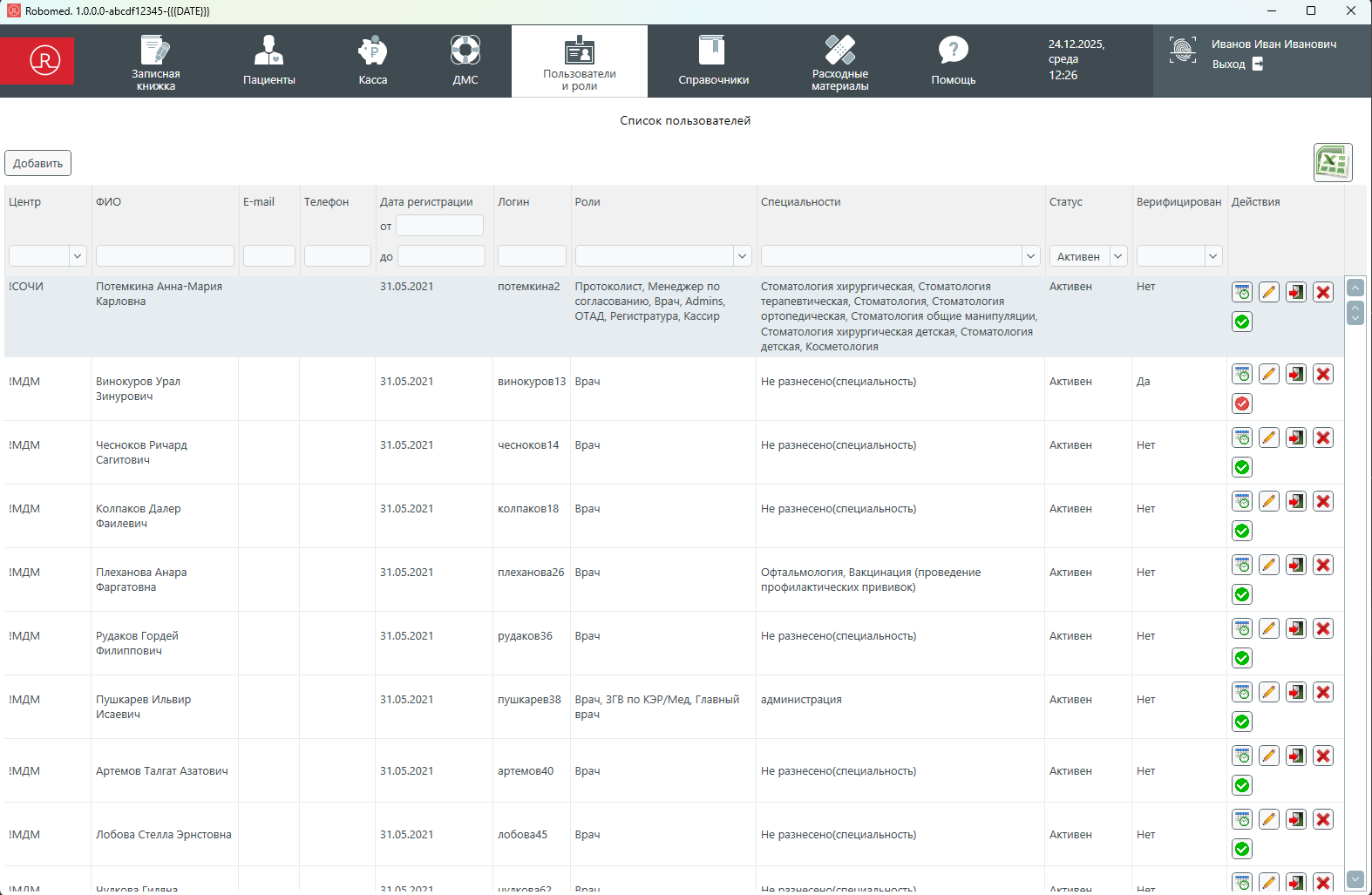
На главном экране системы отображается список пользователей и их текущий статус.
Шаг 2. Запуск верификации
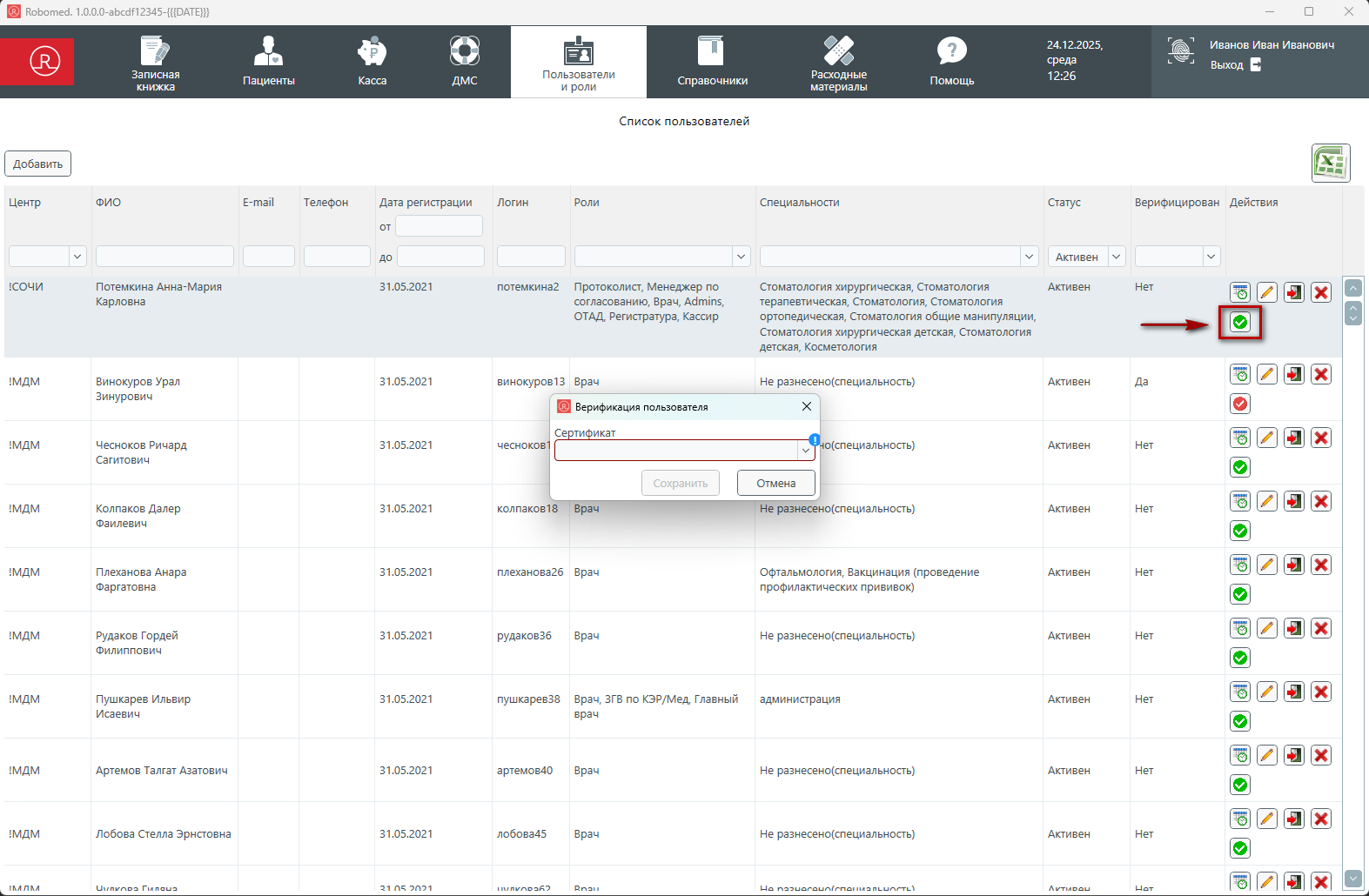
- В таблице пользователей нажмите зелёную кнопку «Верифицировать пользователя» напротив нужного пользователя.
- Откроется модальное окно выбора сертификата.
Шаг 3. Выбор сертификата
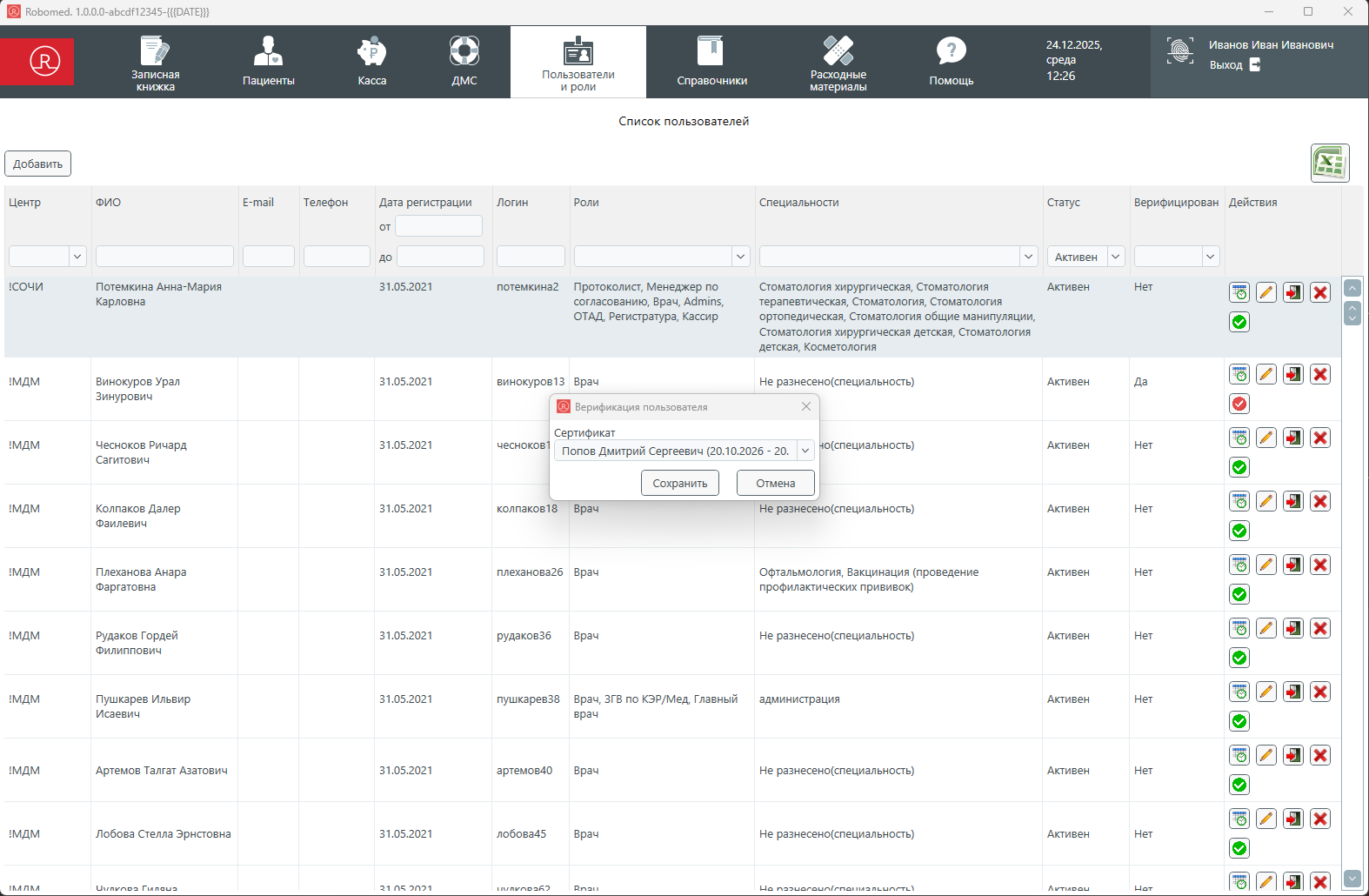
- В списке доступных сертификатов выберите сертификат медицинской организации или доверенного лица.
Шаг 4. Подтверждение
- Нажмите кнопку «Сохранить».
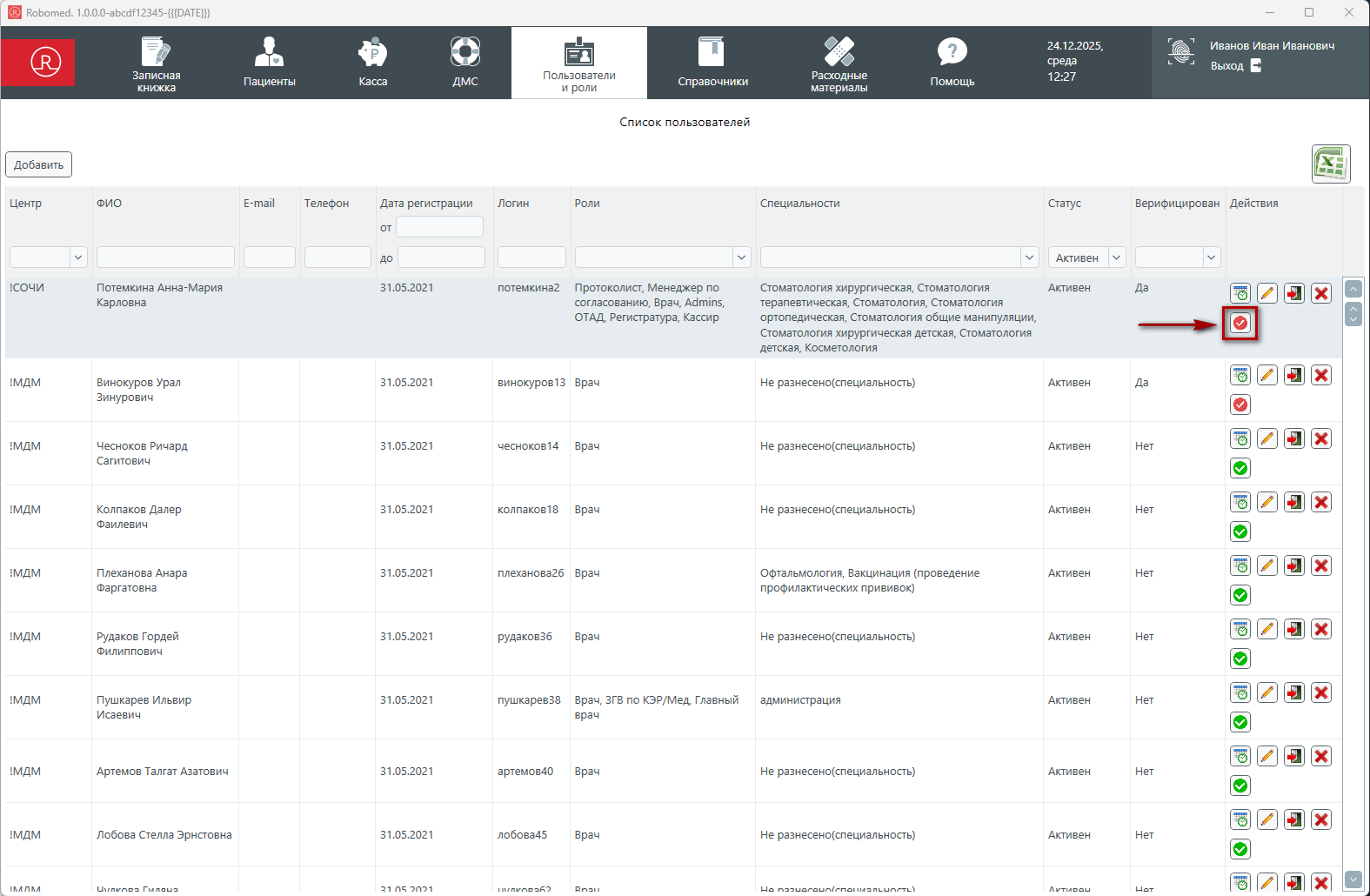
Результат при успешной верификации:
- модальное окно автоматически закрывается;
- статус пользователя в таблице меняется на «Верифицирован».
2. Снятие верификации пользователя
Шаг 1. Запуск снятия верификации
- В таблице пользователей нажмите красную кнопку «Снять верификацию».
- Откроется модальное окно выбора сертификата.
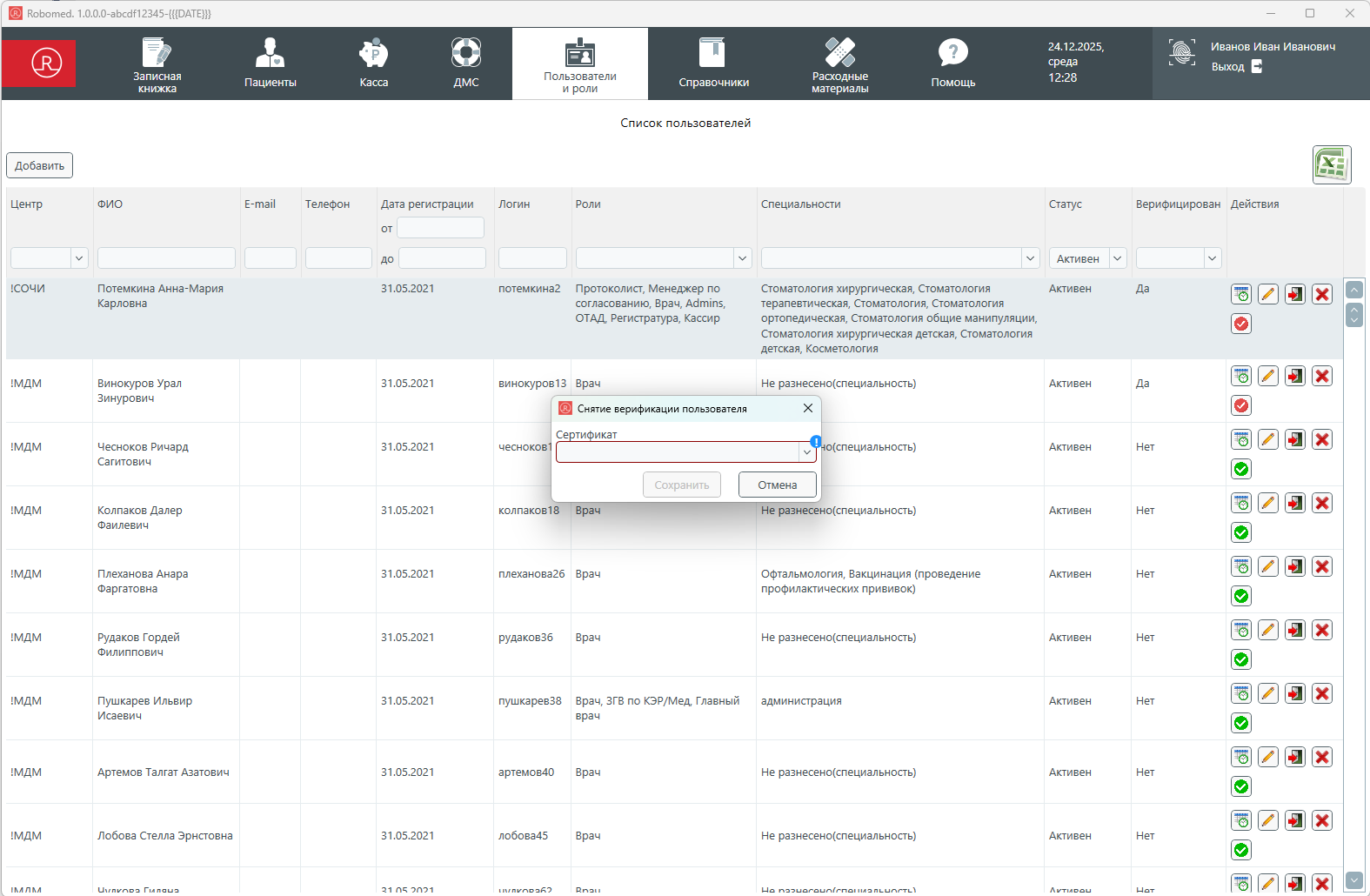
Шаг 2. Выбор сертификата
- Выберите сертификат ЭЦП, с использованием которого будет выполнено снятие верификации.
Шаг 3. Подтверждение
- Нажмите кнопку «Сохранить».
- После выполнения операции:
- модальное окно закрывается
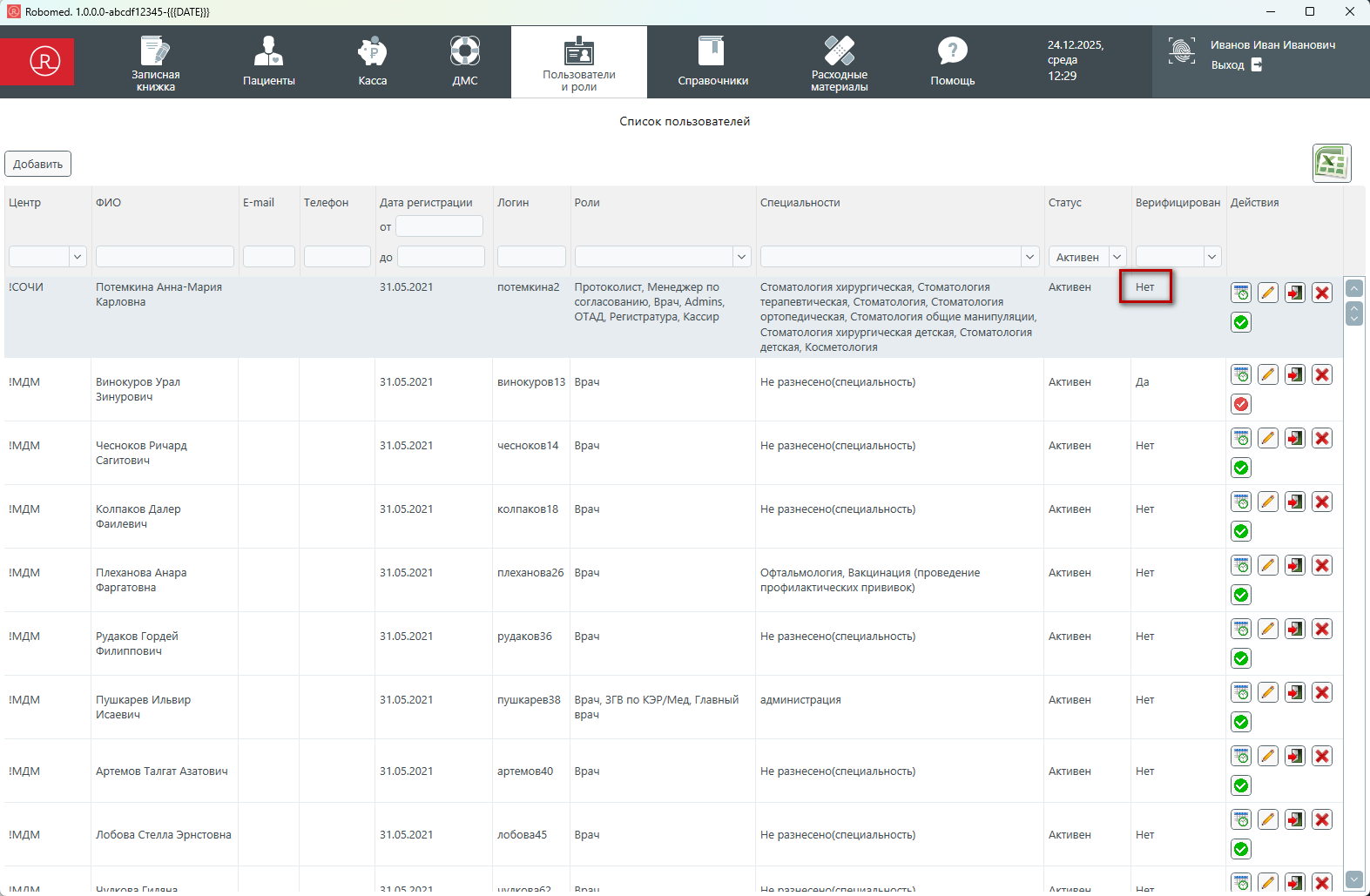
- статус пользователя в таблице изменяется (верификация снята).
- Автоматизированные рассылки элементов документооборота с Лицензиатами.
- Шифрование внутренних элементов системы с оповещениями о попытках несанкционированного доступа.
Внимание!
Любые попытки деактивации или вмешательства в работу компонентов Программы Робомед без авторизованного криптографического ключа шифрования приведут к гарантированной деактивации всех лицензий и рабочих мест Лицензиата до момента ввода ключей шифрования Лицензиаром.
Изменения, вошедшие в обновление Программы Robomed 3.1
MIS-261 Индивидуальные шаблоны комплексных услуг
Цель: Повысить скорость и удобство работы врачей при формировании программ лечения за счет создания персонализированных шаблонов комплексов "основная услуга + сопутствующие услуги (стоматология)/ анализы".
Текущая ситуация: Врачи-стоматологи вручную добавляют к основной услуге сопутствующие, что занимает время. Аналогично, врачи любых специальностей вручную отмечают лабораторные анализы.
Необходимо: Реализовать функционал для создания и применения индивидуальных шаблонов комплексов услуг.
- Создание шаблона
1.1. Для вкладки «Услуги» (Стоматология) в протоколе приема и при редактировании программы лечения
- Условие появления кнопок: Кнопки «Создать шаблон» и «Применить шаблон» отображаются в момент выбора (отметки) любой основной услуги по специальности "Стоматология".
- Логика активности:
- Исходное состояние: Кнопка «Создать шаблон» неактивна (заблокирована, бледно синего цвета без заливки в протоколе, серого цвета с заливкой при редактировании программы). Кнопка «Применить шаблон» - сразу активна, синего цвета без заливки - в протоколе, синего цвета с заливкой при редактировании программы
- Условие активации: Кнопка «Создать шаблон» становится активной синего цвета без заливки - в протоколе, синего цвета с заливкой при редактировании программы после того, как пользователь отметил одну основную услугу и минимум одну сопутствующую.
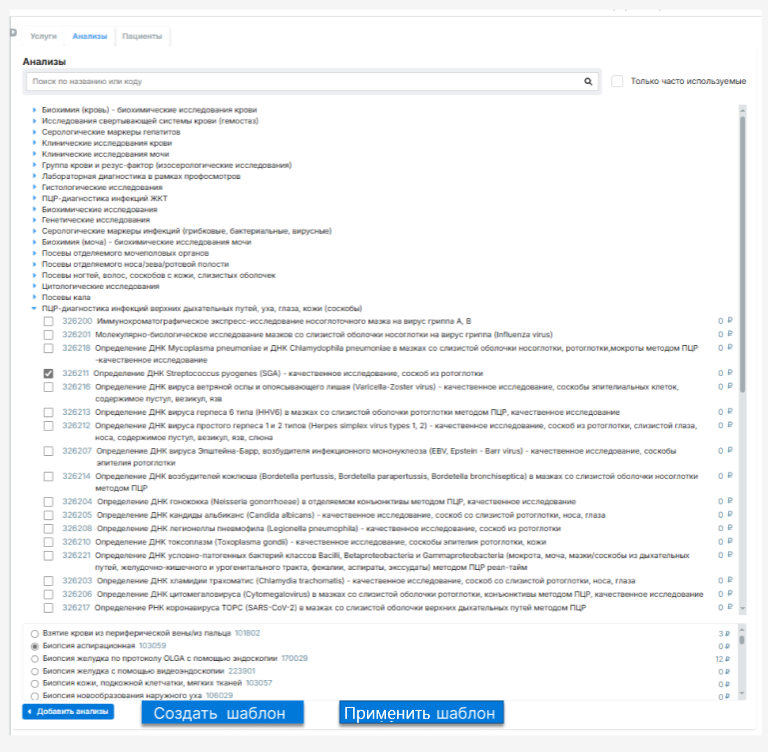
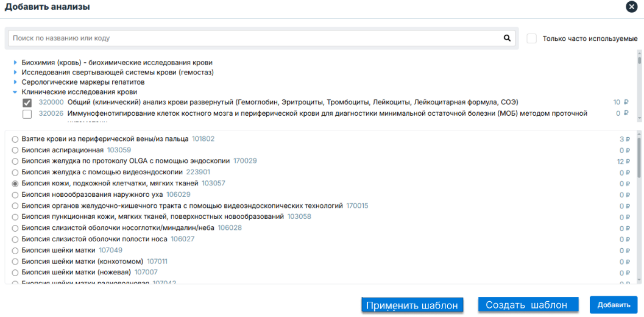
Процесс создания:
1.1.1 Пользователь отмечает основную услугу и нужные сопутствующие услуги.
1.1.2. Нажимает кнопку «Создать шаблон».
1.1.3 Открывается всплывающее окно с полем «Название шаблона», в которое пользователь вносить наименование шаблона. Если введенное название уже есть в списке сохраненных шаблонов, вывести уведомление о дублировании названия.
1.1.4. В окне присутствуют кнопки:
- «Отменить» — закрывает окно без сохранения, пользователь возвращается к списку услуг (выставленные отметки по-прежнему отображаются).
- «Сохранить» — сохраняет шаблон, включающий отмеченные основную и сопутствующие услуги.
1.2. Для вкладки «Анализы» в протоколе приема и при редактировании программы лечения
- Размещение кнопки: Кнопки «Создать шаблон» и «Применить шаблон» отображается в интерфейсе постоянно.
- Логика активности:
- Исходное состояние: Кнопка «Создать шаблон» неактивна (заблокирована, серого цвета с заливкой в протоколе и при редактировании программы). Кнопка «Применить шаблон» - сразу активна синего цвета с заливкой
- Условие активации: Кнопка «Создать шаблон» становится активной синего цвета с заливкой в протоколе и при редактировании программы после того, как пользователь отметил одну основную услугу и минимум одну сопутствующую.
Процесс создания и окно идентичны описанным в п.п. 1.1.1.-1.1.4.
- Применение шаблона
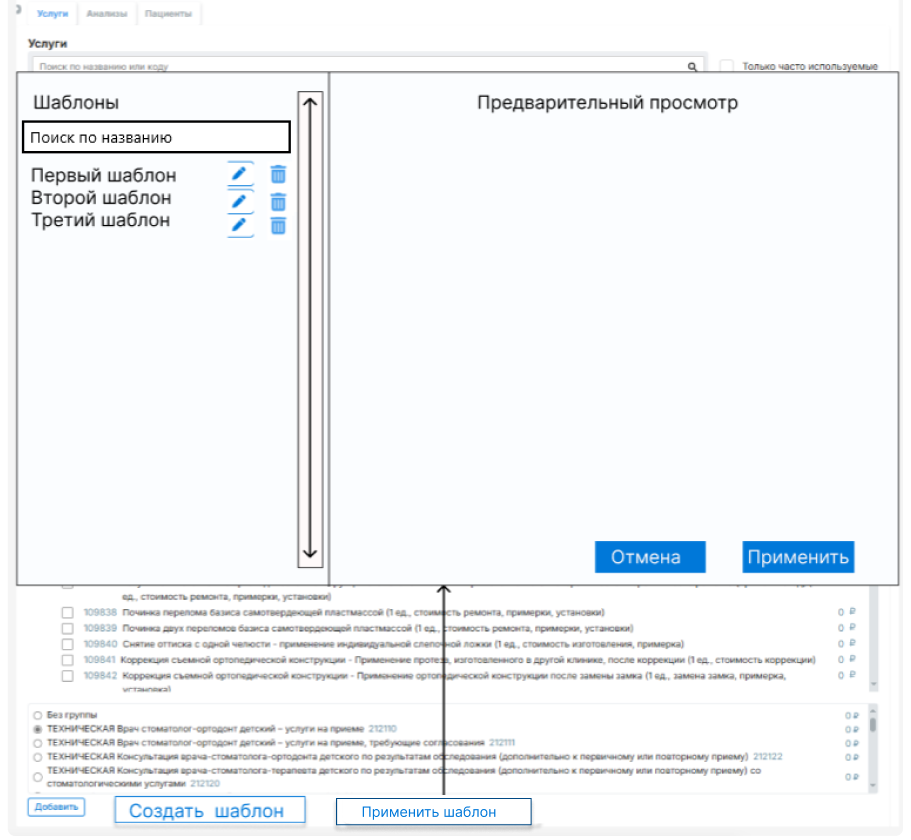
- Размещение кнопки: Кнопка «Применить шаблон» должна располагаться рядом с кнопкой «Создать шаблон» в соответствующих вкладках («Услуги»/«Анализы»).
- Интерфейс окна загрузки: При нажатии на кнопку открывается всплывающее окно, состоящее из:
- Левая панель:
- Строка поиска по названию.
- Список созданных пользователем шаблонов.
- Напротив каждого шаблона в списке — кнопки «Редактировать название» (иконка карандаша) и «Удалить шаблон» (иконка корзины).
- Полоса прокрутки в случае большого списка
- Правая панель: Область «Предпросмотр», в которой отображается список всех услуг, входящих в выбранный в левой панели шаблон.
- Кнопки действий (внизу окна):
- «Отменить» — закрывает окно без выполнения действий.
- «Применить» — становится активной только при выборе какого-либо шаблона из списка. При нажатии все услуги из шаблона добавляются в текущую программу лечения, и окно закрывается.
- Хранилище шаблонов общее для услуг и анализов, любой шаблон можно применить и из вкладки услуги из вкладки анализы
- Для применения можно отметить один или сразу несколько шаблонов
- Неактивные услуги
Если услуга была удалена (дезактивирована) из прайса, то если она была добавлена в сохраненном шаблоне должна быть подсвечена серым цветом и при загрузке шаблона не добавляться в программу лечения.
DIT-966] Внедрение веб-виджета «Цифрой Помощник» в МИС Робомед
Ожидаемое поведение
- После загрузки страницы в правом нижнем углу появляется иконка чата (например, с логотипом Сбера или надписью: «Второе мнение AI»).
- При клике открывается чат-панель.
- Врач вводит вопрос и получает структурированный, клинически обоснованный ответ от ИИ (как в примере про гипертонию).
- Ответ можно копировать, использовать в заключении или обсуждении с пациентом.
Критерии приёмки
- Виджет отображается во всех разделах МИС Робомед.
- При вводе вопроса (например, «Объясни, что такое гипертония») возвращается корректный медицинский ответ.
- URL, client_id и company_id вынесены в конфигурационный файл (не хардкодятся в HTML/JS).
MIS-208 Создание нового метода API для передачи данных в МИС
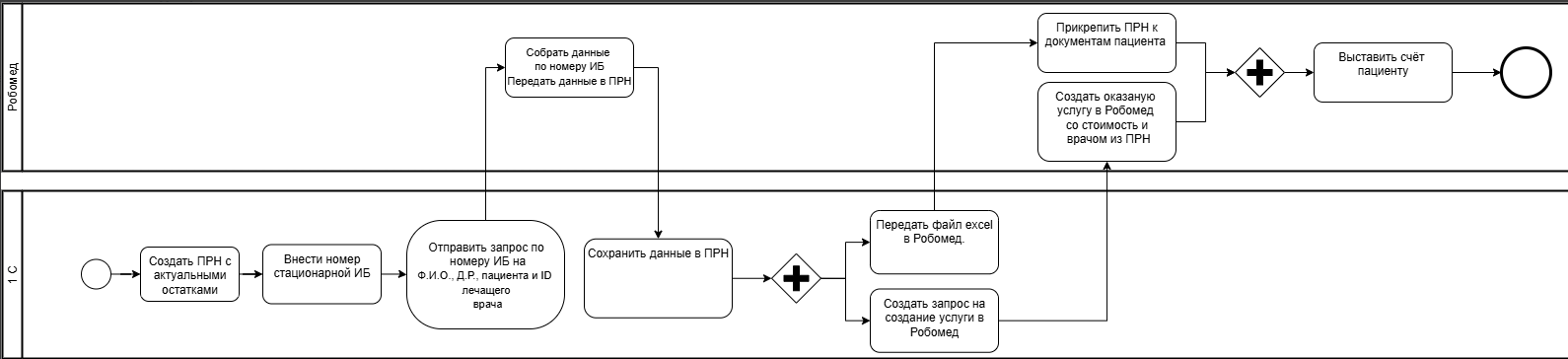
Необходимо:
- Создать новый метод в МИС, в который передаются параметры:
- ServiceID
- PatientId
- Услуга завершенная: Дата и время создания - текущие, Дата и время завершения + 1 секунда к текущему времени
- Автора услуги: ID лечащего врача
- Стоимость услуги
- На созданные услуги не применяются скидки, акции и факторы
MIS-248 Создание индивидуальных списков избранных услуг для врачей
Цель: Повысить скорость и удобство работы врачей при формировании программ лечения за счет создания персонализированных списков часто используемых услуг.
Сейчас: Врачи создают программы лечения на основе клинических путей, а все дополнительные услуги добавляют вручную, что занимает время.
Необходимо: Реализовать новый функционал: «Список избранных услуг»
- Индивидуально настраиваемый список избранных услуг (каждый пользователь создает сам для себя)
1.1. Добавление/удаление в избранное в общем списке:
- Размещение: Во вкладках «Услуги» и «Анализы» около каждой позиции добавить кнопку «Избранное» в виде иконки «звезда».
- Логика и состояния кнопки:
По умолчанию: Иконка звезда — серая (контурная). Означает, что услуга не в избранном.
При нажатии: Услуга добавляется в персональный список избранного пользователя. Иконка меняется на желтую заполненную звезду.
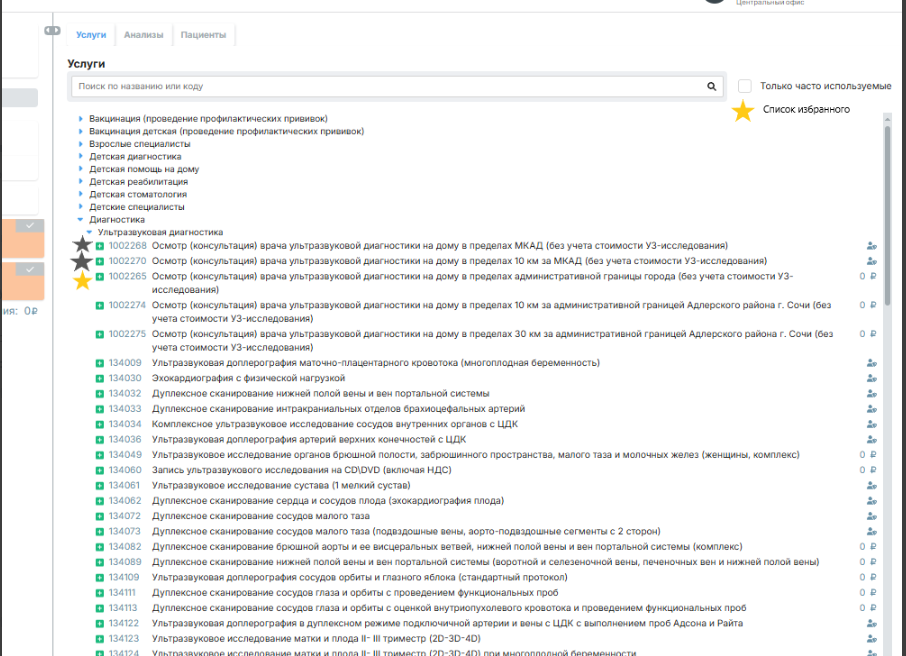
Повторное нажатие (на желтую звезду): Услуга удаляется из избранного. Иконка возвращается в серое контурное состояние.
MIS-264 Доработки нового интерфейса: Порядок полей и Родственные связи
Цель: Внести доработки в интерфейс системы на основе обратной связи от пользователей.
Порядок полей в редакторе
- Задача: Изменить последовательность полей в форме редактирования персональных данных на следующий порядок:
- Фамилия
- Имя
- Отчество
Родственные связи
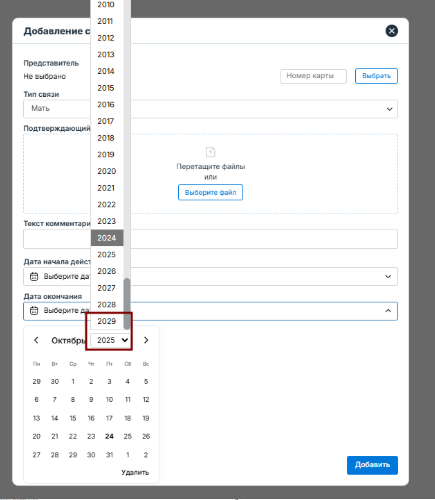
- Задача: В форме добавления/редактирования родственной связи расширить диапазон выбора для поля «Дата окончания». Максимальное значение должно рассчитываться как «Текущая дата + 20 лет».
MIS-246 Передача результата опроса перед приемом в жалобы/анамнез
Цель: Автоматическая передача информации из опросника при записи на прием в МП в разделы жалобы и анамнеза пациента в протоколы врача чтобы сразу увидеть информацию о пациенте.
Сейчас: Данные вносятся в МП, но в протокол в МИС не выгружаются
Суть задачи:
При записи на прием через МП, после того как пациент записался на прием, ему предлагается заполнить опросник перед посещением врача. Опросник состоит из вопросов и разных типов ответа.
На стороне МП для вопросов будет присвоен признак передавать ответ в жалобы или в анамнез заболевания. При передаче в МИС вопрос будет замещен на название ответа, например:
В МП: Вопрос: Какая у вас температура? Ответ: 38
В МИС вопрос будет замещен и отобразиться: Температура: 38
Выполнено:
- В веб врача, после начала приема, при нажатии на кнопку создать протокол - передать в МП clinicPrescriptionId, в ответе по FieldID - передать в протокол value (если оно указано)
- Если сервис недоступен или вернул ошибку – поля в протоколе не заполнять, время ожидания ответа - 2 секунды.
- При замене услуги жалобы и анамнез не передавать
Релиз Robomed Декабрь 2025 г.
Реализованные доработки:
1. Интеграция модуля "Касса".
2. Выбор Локализации для лабораторных исследований.
3. Дополнительные настройки протокола
1. Интеграция модуля "Касса".
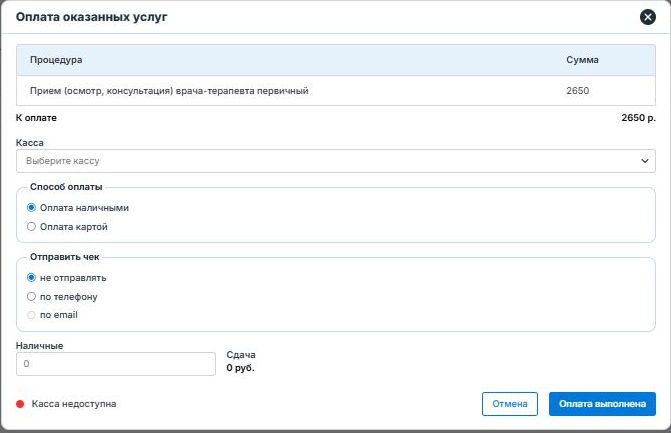
Оплата назначений.
В отображаемых единичных назначениях отметьте одно, несколько или все назначения.
После выбора нажмите «Оформить оплату».
В окне «Оплата оказанных услуг» выберите кассу, способ оплаты и способ отправки чека.
После оплаты выбранные назначения пропадут из списка.
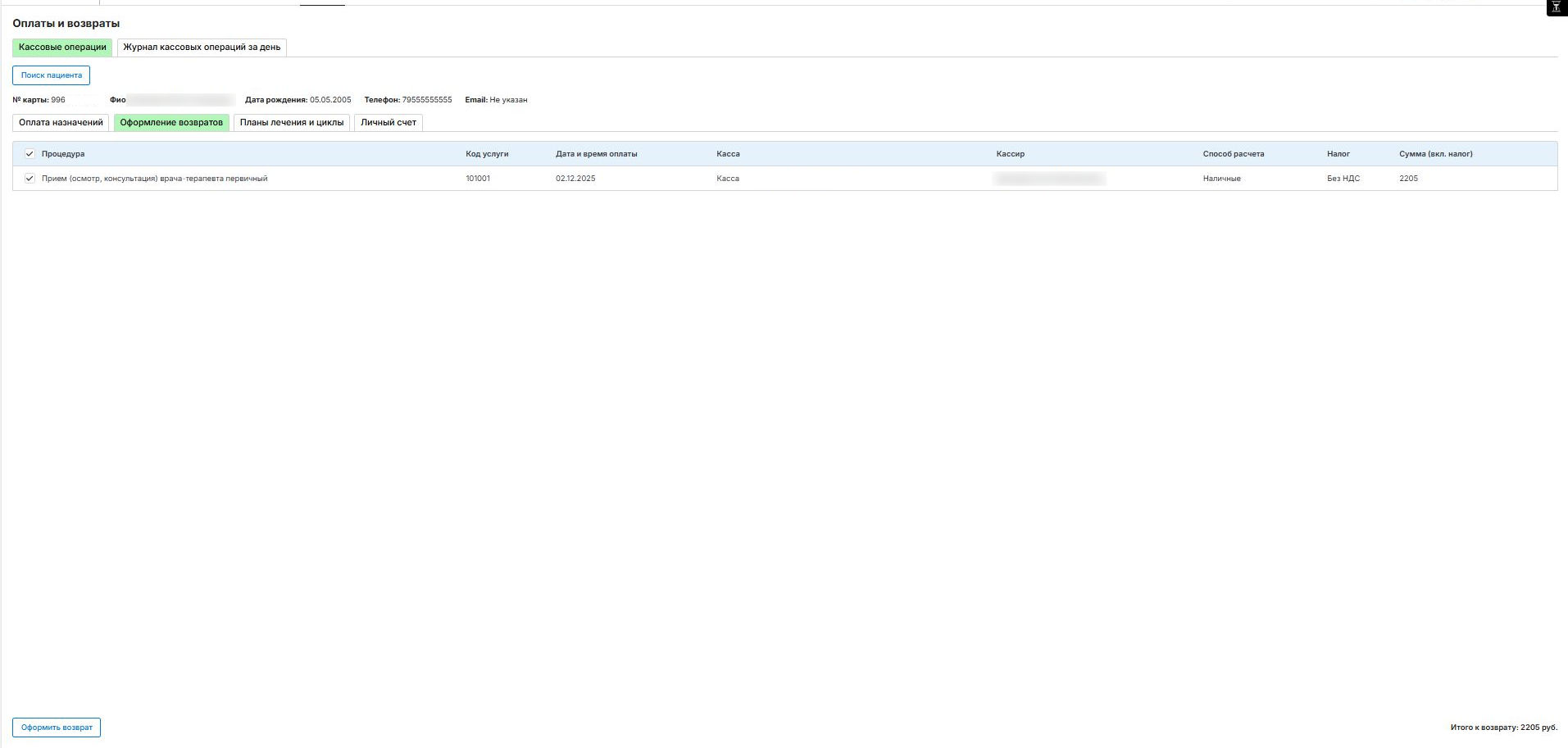
Оформление возвратов.
В отображаемых назначениях, отправленных на возврат, отметьте нужные услуги.
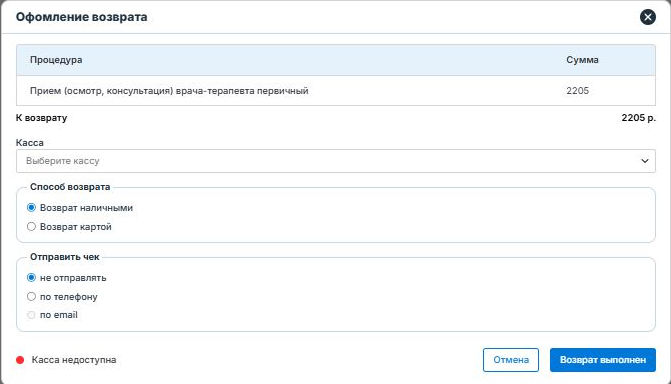
После выбора назначения нажмите «Оформить возврат».
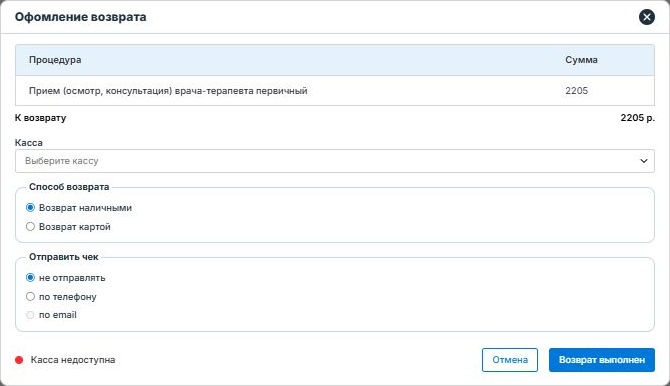
В окне «Оформление возврата» выберите кассу, способ оплаты и способ отправки чека.
После оформления выбранные назначения пропадут из списка.
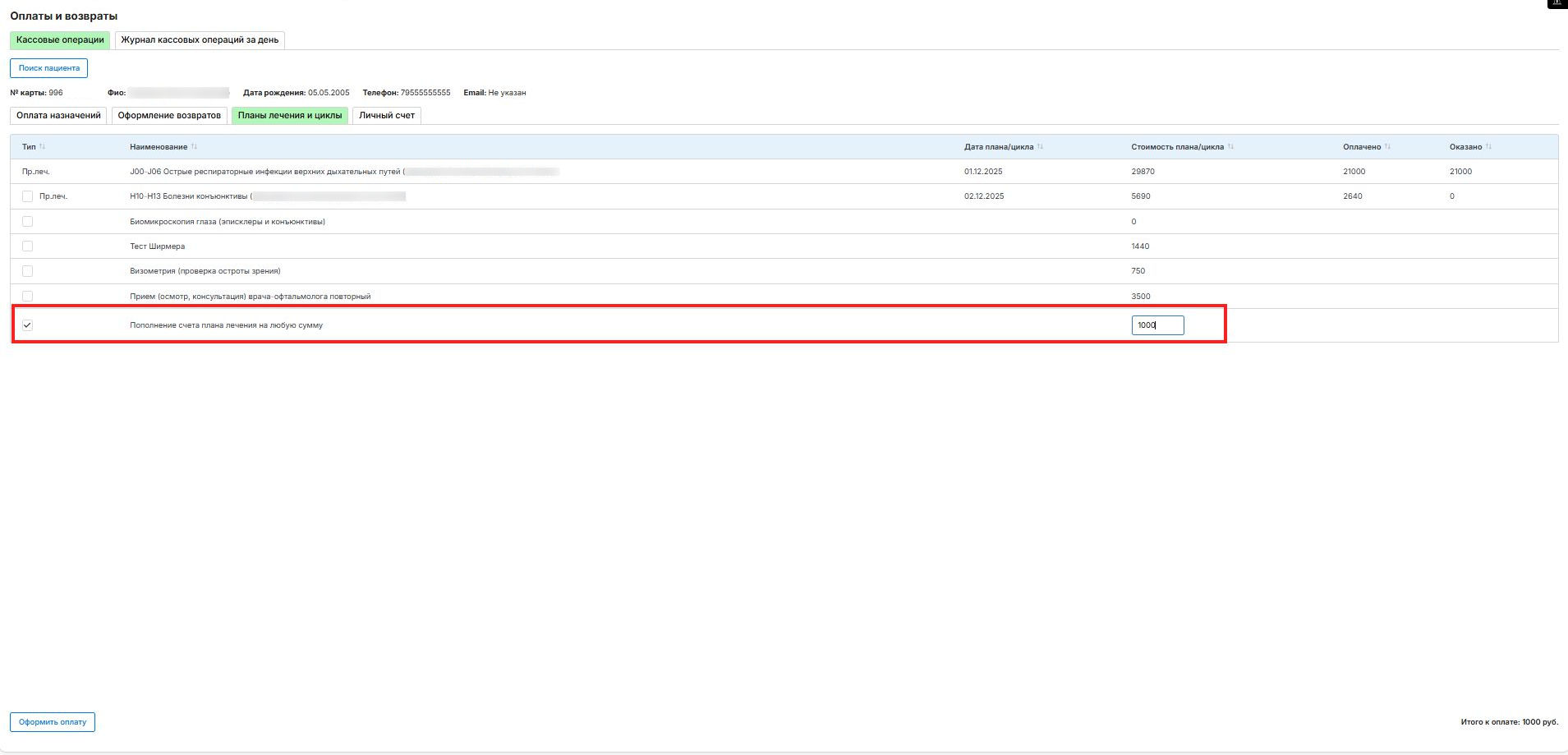
Планы лечения и циклы.
Выберите нужный план лечения или цикл.
В раскрывшемся списке отметьте одно, несколько или все назначения и нажмите «Оформить оплату».
В окне «Оплата оказанных услуг» выберите кассу, способ оплаты и способ отправки чека.
После проведения оплаты в поле «Оплачено» отобразится сумма, внесенная по плану лечения на текущий момент.
Также доступен пункт «Пополнение счета плана лечения на любую сумму» — введите сумму и проведите оплату.
Личный счет.
Пополнение личного счета:
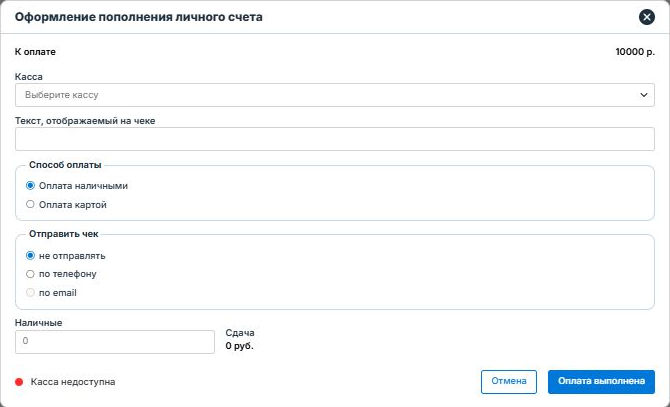
Введите необходимую сумму в поле в нижнем левом углу и нажмите «Оформить пополнение». В окне «Оформление пополнения личного счета» выберите кассу, проверьте текст,
отображаемый на чеке, способ оплаты и отправки чека, затем нажмите «Оплата выполнена».
Возврат с личного счета:
Добавьте конкретную услугу, анализ или произвольную услугу и нажмите «Оформить возврат». В окне «Оформление возврата» выберите кассу, способ оплаты и отправки чека, затем нажмите «Оплата выполнена».
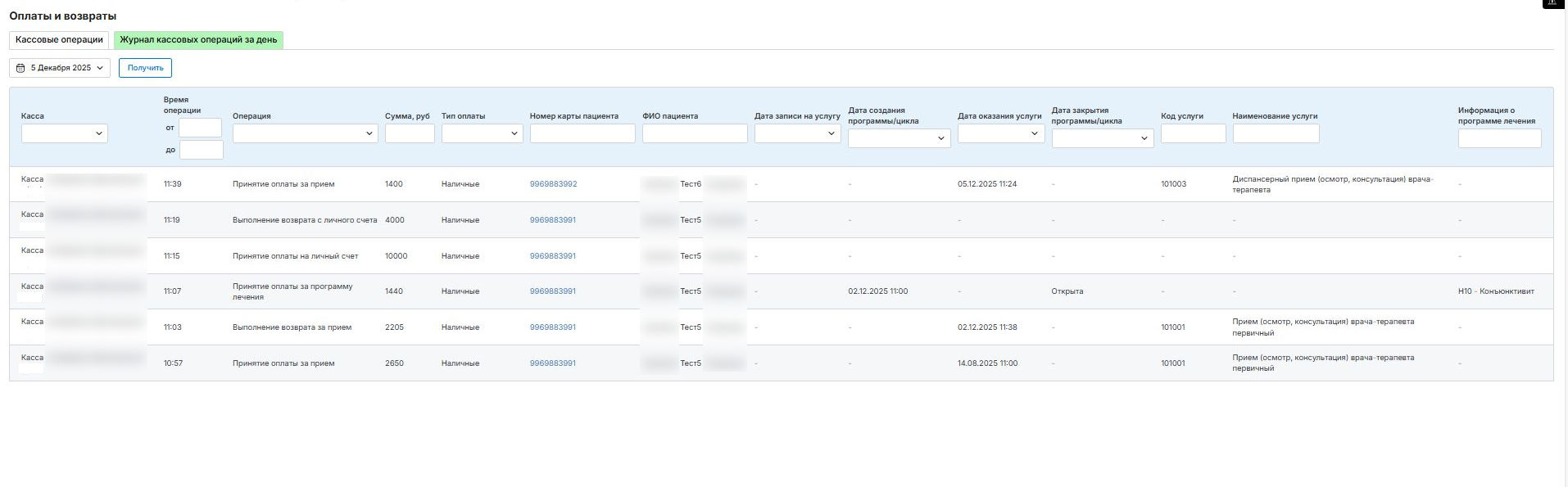
Вкладка «Журнал кассовых операций за день»
Позволяет сформировать отчет по всем кассовым операциям за выбранную дату, используя гибкие фильтры для поиска необходимых данных.
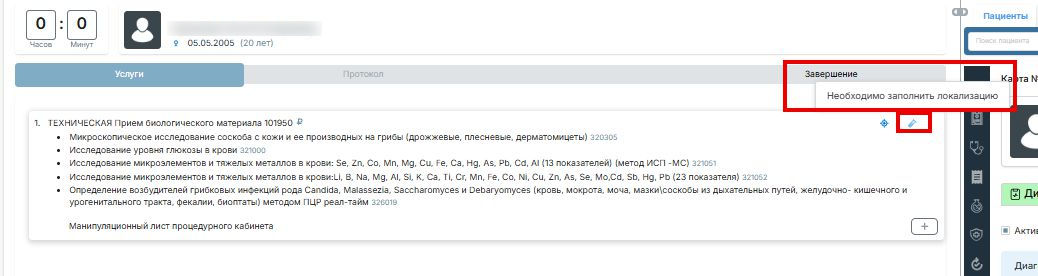
2. Выбор Локализации для лабораторных исследований.
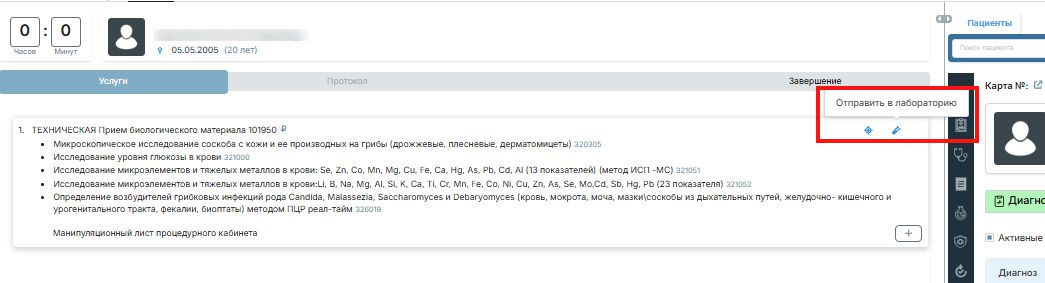
При отправке в работу лабораторного исследования, требующего указания места забора, теперь отображается специальная кнопка.
При нажатии на нее во всплывающем окне отобразятся анализы, для которых в выпадающем списке необходимо выбрать одну или несколько областей забора.
Важно: Без выбора локализации отправка исследования невозможна. После сохранения выбора кнопка отправки становится активной.
3. Дополнительные настройки протокола.
Реализована возможность создавать для услуги дополнительные типовые формы протокола с настраиваемым
набором полей.
Релиз Robomed Ноябрь 2025 г.
Реализованные доработки:
1. Поиск и создание нового пациента в Web.
2. Доступ на просмотр раздела CRM.
3. Добавлен номер гарантийного письма в карте пациента.
4. Добавлено поле Расширение / Ограничение к программе СК.:
5. Добавлено поле "Код по 804 приказу".
6. Добавлены поля и теги для печатных форм документов (справочник центров).
7. Идентификация врачей в факторах.
1. Поиск и создание нового пациента.
В разделе CRM были доработаны поиск и создание нового пациента. Как и прежде, доступен поиск по данным, внесенным в одну строку. В конце строки теперь добавлена кнопка «Переключить в режим поиска по раздельным полям».

В этом режиме поиск осуществляется по отдельным полям: Номер карты, Телефон, Email, Фамилия, Имя, Отчество, Дата рождения, Пол, Полис (ДМС).
Поиск работает как по одному полю, так и по комбинации нескольких. Поддерживается неполный ввод данных. Например, в
поля «Фамилия», «Имя», «Отчество» можно ввести только первые буквы, и в результатах появятся все подходящие варианты.
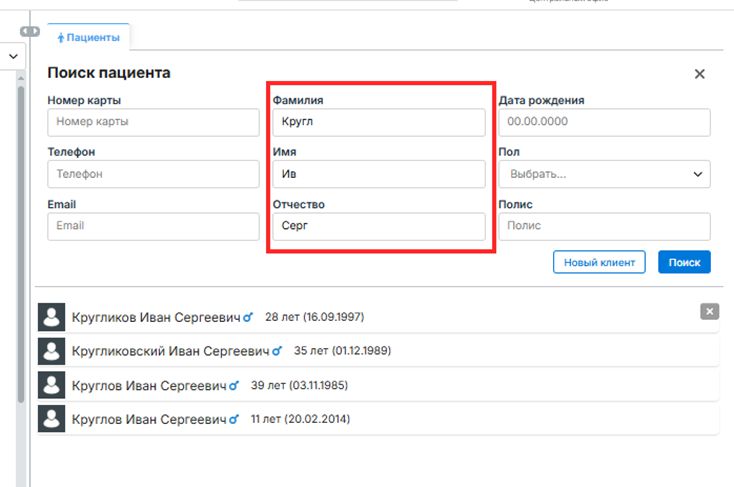
Если пациент не найден, при нажатии на кнопку «Новый клиент» введенные данные автоматически переносятся в форму
создания.
После заполнения краткой формы и создания пациента можно развернуть полную форму для ввода всех необходимых данных и
верификации, нажав на стрелку.
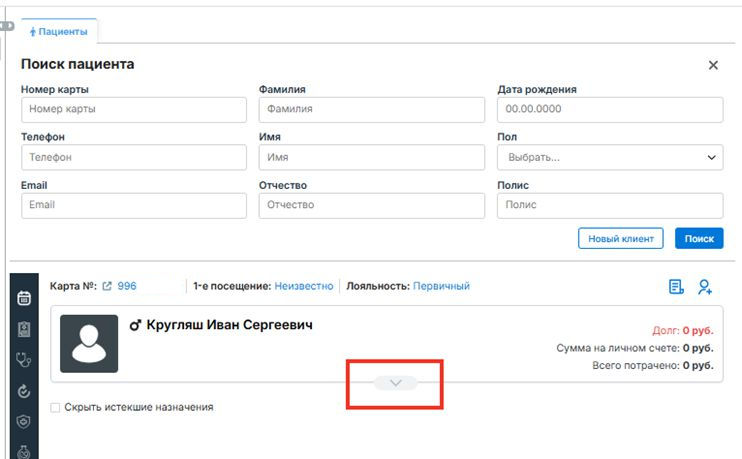
Система запоминает, какая форма поиска использовалась последний раз, и при следующем входе откроет её по умолчанию.
Чтобы вернуться к поиску по одной строке, нужно закрыть форму поиска по всем полям.
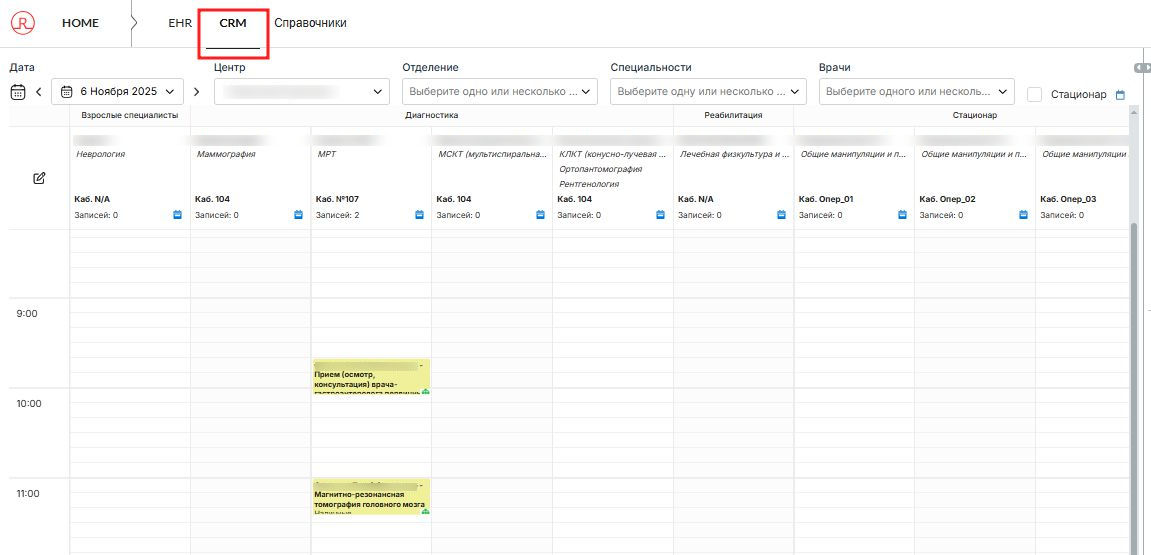
2. Доступ на просмотр раздела CRM.
Врачам предоставлен доступ на просмотр раздела CRM. Теперь они могут просматривать расписание без возможности редактирования записей пациентов.
Возможность расписывать свои и чужие услуги при оформлении протокола и из программы лечения осталась без изменений.
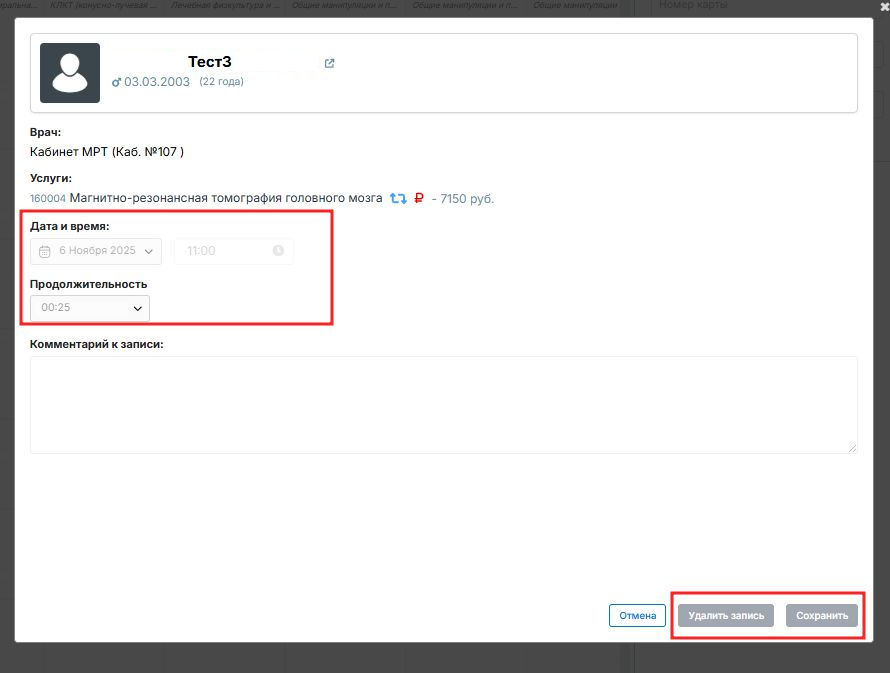
3. В карте пациента добавлен номер гарантийного письма.
В карте пациента в разделе «Прикрепления» теперь отображается номер гарантийного письма.
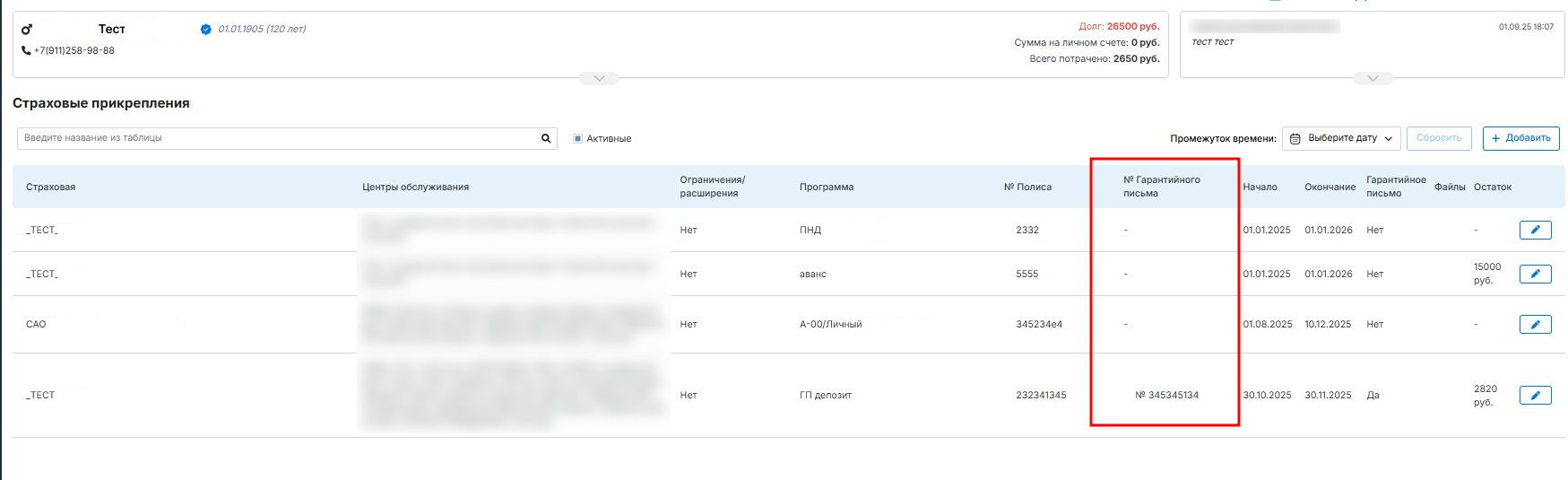
4. В карте пациента добавлено поле Расширение / Ограничение к программе СК.
В карте пациента в разделе «Прикрепления» добавлено новое поле «Ограничения/расширения». Если информация внесена, отображается кнопка «глаз». При нажатии на неё во всплывающем окне отображаются подробности к программе СК.
5. Добавлено поле код по 804 приказу.
В справочник услуг добавлено поле «Код по 804 приказу» с возможностью ручного ввода. Доступны для ввода буквы латиницы, кириллицы, точка и цифры. Вместимость поля до 50 символов.
6. Добавлены поля и теги для печатных форм документов (справочник центров).
В справочник центров добавлены обязательные для заполнения поля: «Юридическое наименование», «ИНН организации», «ОГРН организации», а также соответствующие теги. Добавлен тег для поля WebName.
7. Идентификация врачей в факторах.
В справочнике «Факторы» для точной идентификации рядом с Ф.И.О. врача теперь в скобках указывается название ЦО и
основная специальность.
Релиз Robomed Октябрь 2025 г.
Реализованные доработки:
1. Доработаны права на снятие подписи с протоколов.
2. Добавлен признак "Обязательно для заполнения" для комплексных полей.
3. Перенос карты в Web:
3.1 Добавлена вкладка "Услуги".
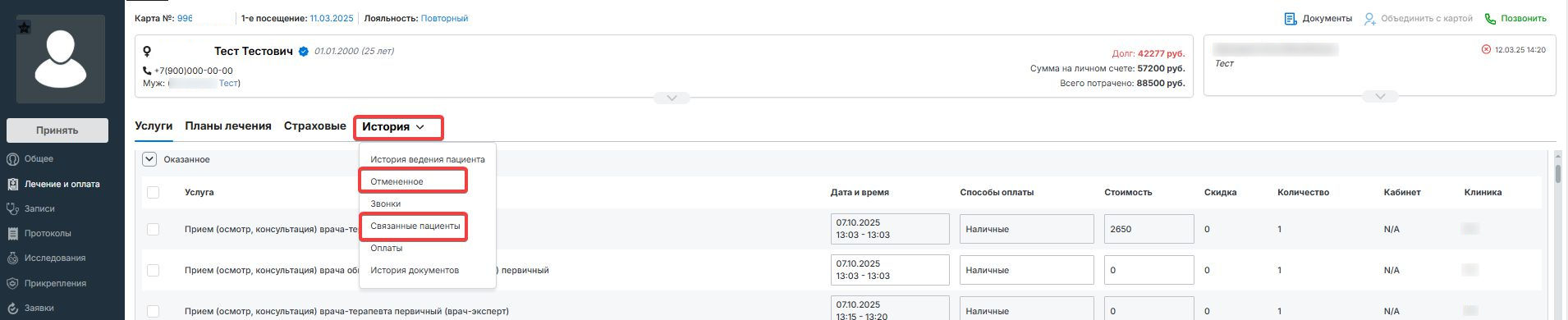
3.2 Добавлены пункты: Отмененное, Связанные карты.
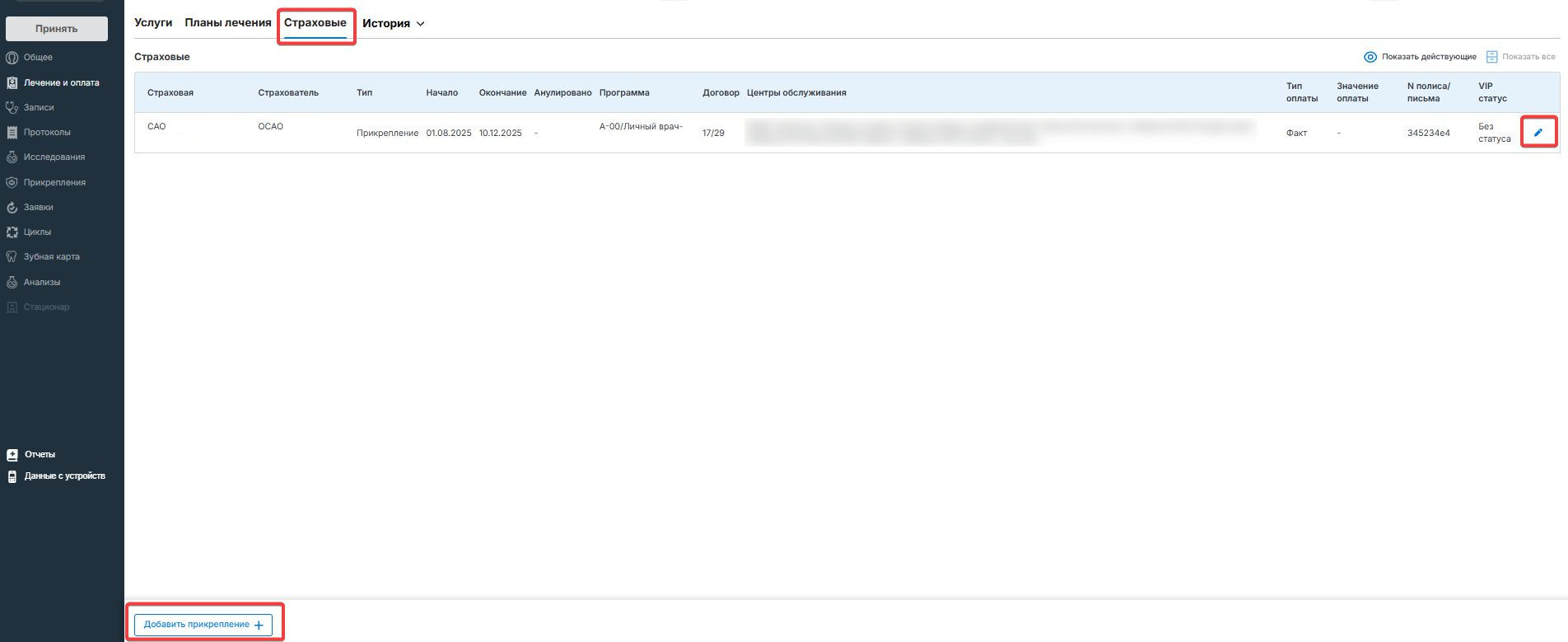
3.3 Добавлена вкладка "Страховые"
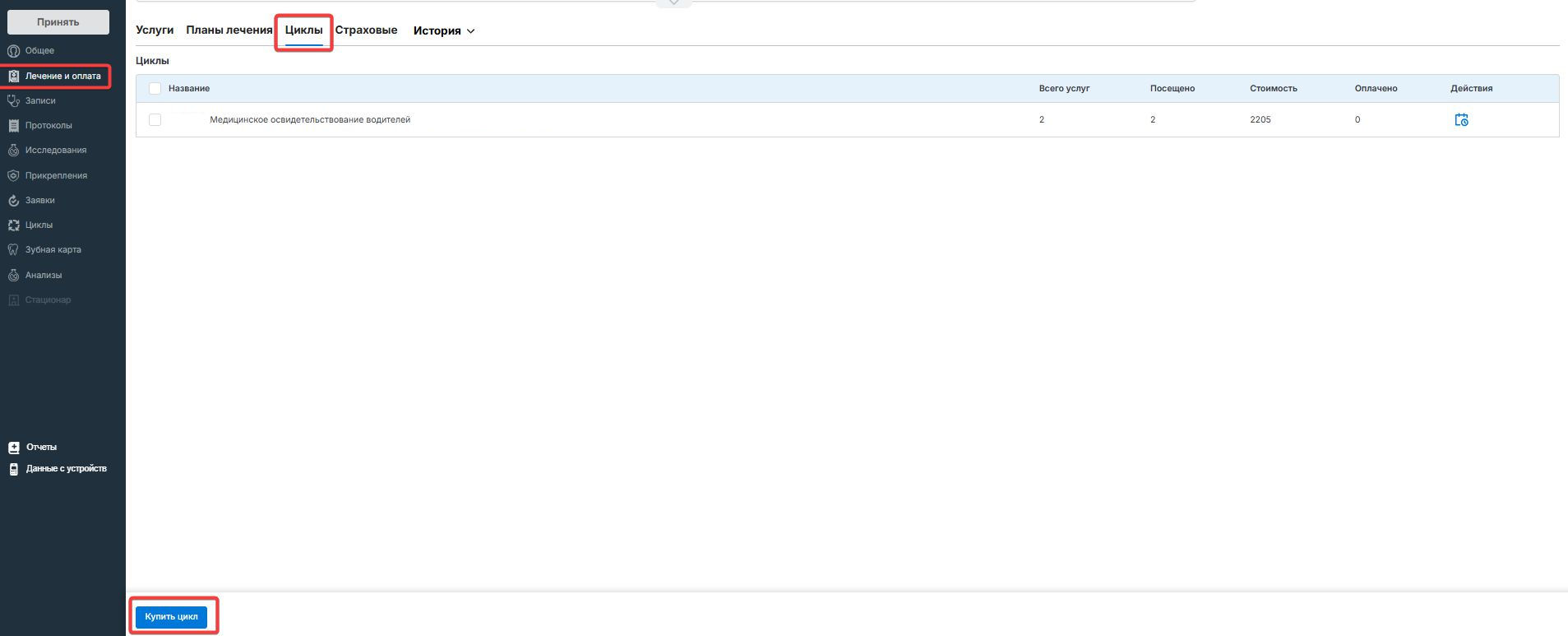
3.4 Добавлена вкладка "Циклы"
4. Реализовать метод получения документов пациента в Public API
5. Исправлена логика загрузки списков застрахованных пациентов
1. Доработаны права на снятие подписи с протоколов.
Теперь врачи могут снимать подпись с протокола только на протяжении 72 часов с даты и времени создания протокола.
Спустя 72 часа снять свою подпись с протокола невозможно.
Добавлено новое право "Снятие подписи с чужого протокола на протяжении 30 дней". Право позволяет снимать подпись с
протоколов в течение 30 дней от даты создания протокола.
Сохранено отдельное право на снятие подписи без ограничений для технической поддержки и медицинского департамента.

2. Добавлен признак "Обязательно для заполнения" для комплексных полей.
Теперь для комплексных полей можно выставить признак "Обязательно для заполнения". Если комплексное поле выделено красным, значит сохранение протокола возможно, только после заполнения выделенного поля.
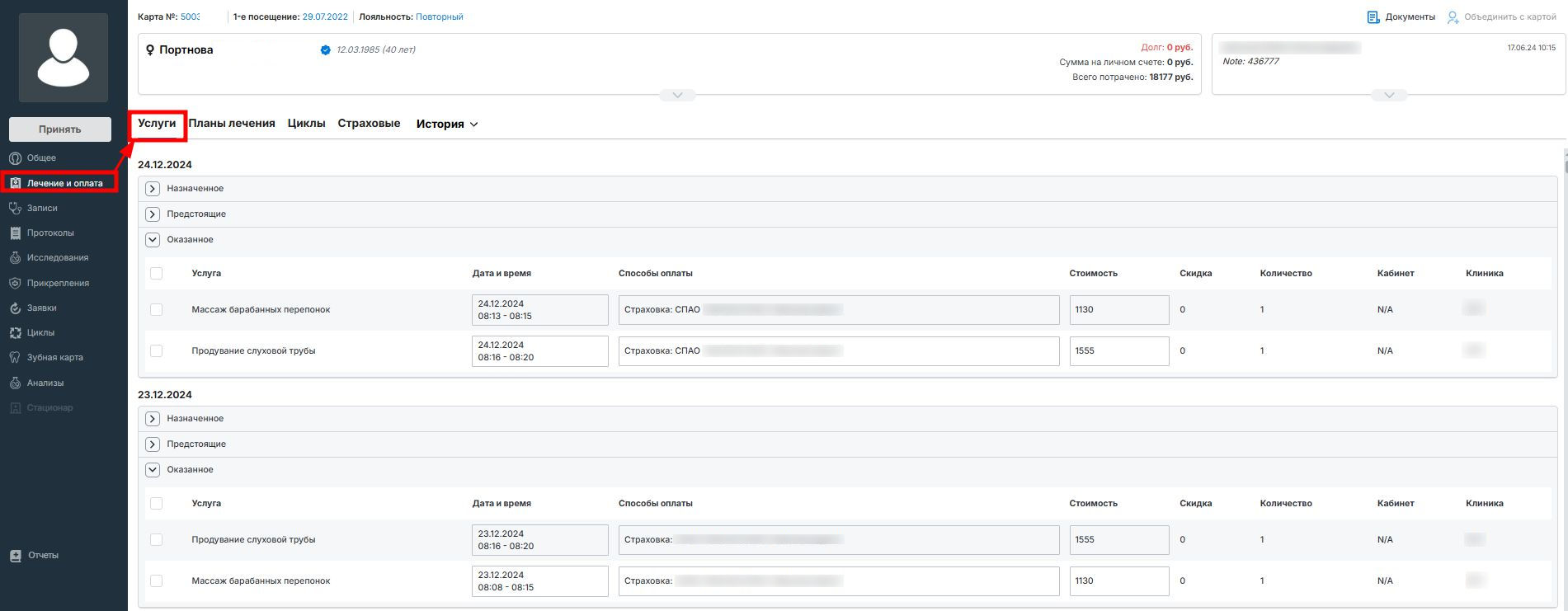
3.1 Добавлена вкладка "Услуги".
Во вкладке Услуги отображаются единичные назначение вне программы лечения в хронологическом порядке с группировкой Назначенное, Предстоящие, Оказанное.
3.2 Во вкладке История добавлены пункты: Отмененное, Связанные карты.
Пункт "Отмененное" содержит информацию об отмененных услугах.
Пункт "Связанные карты" отображает связь текущего пациента с родственниками и возможность добавления новой родственной связи.
3.3 Добавлена вкладка "Страховые".
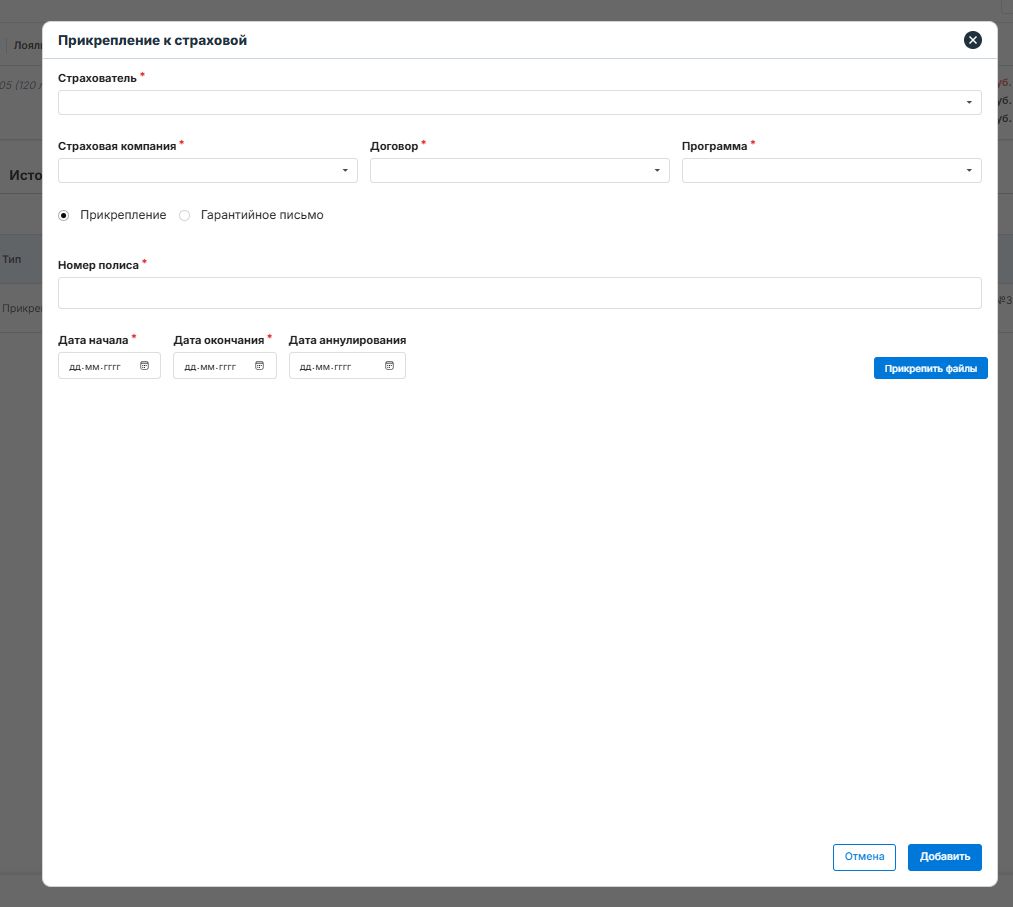
Вкладка "Страховые" содержит информацию о прикреплениях пациента, с возможностью отредактировать текущее прикрепление или добавить новое.
3.4 Добавлена вкладка "Циклы".
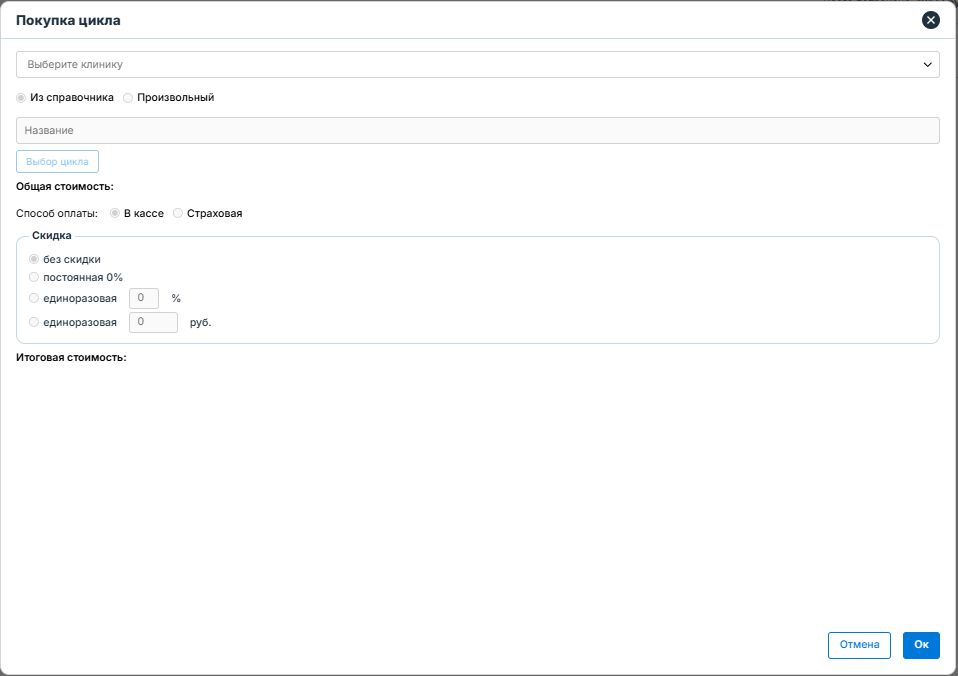
Вкладка циклы содержит информацию о циклах доступных для оформления в клиниках, возможность покупки цикла и печати графика посещений.
4. Реализовать метод получения документов пациента в Public API.
Благодаря новому методу будет формироваться список документов, которые необходимо подписать пациенту в электронном виде, перед посещением клиники.
5. Исправлена логика загрузки списков застрахованных пациентов.
Исправлены ошибки при повторной загрузке списков пациентов для прикрепления после аннулирования предыдущего прикрепления.Теперь данные загружаются корректно.
Релиз Robomed Сентябрь 2025 г.
Реализованные доработки:
1. Добавлен новый функционал "Контрольный прием".
2. Скорректировано уведомление при дублировании созданного назначения.
3. Исключены услуги с истекшим сроком действия из проверки на дубль.
4. Добавлена смена типа оплаты в групповом приеме.
5. Добавлен бессрочный золотой слот.
6. Добавлен тег для передачи адреса филиала в печатных формах.
7. Стационар. Добавлено отображение палаты при поступлении в стационар в форму 003у.
8. Перенос карты пациента в Web:
8.1 Обновлен интерфейса карты пациента в Web.
8.2 Добавлен новый справочник "Сигнальные метки" для пациентов.
8.3 Добавлен раздел Лечение и оплата.
8.4 Добавлен пункт История документов.
8.5 Добавлены пункты: История ведения пациента, Звонки, Оплаты.
Исправленные ошибки:
1. Запрещено оказывать прием не верифицированному пациенту через раздел EHR.
1. Добавлен новый функционал "Контрольный прием".
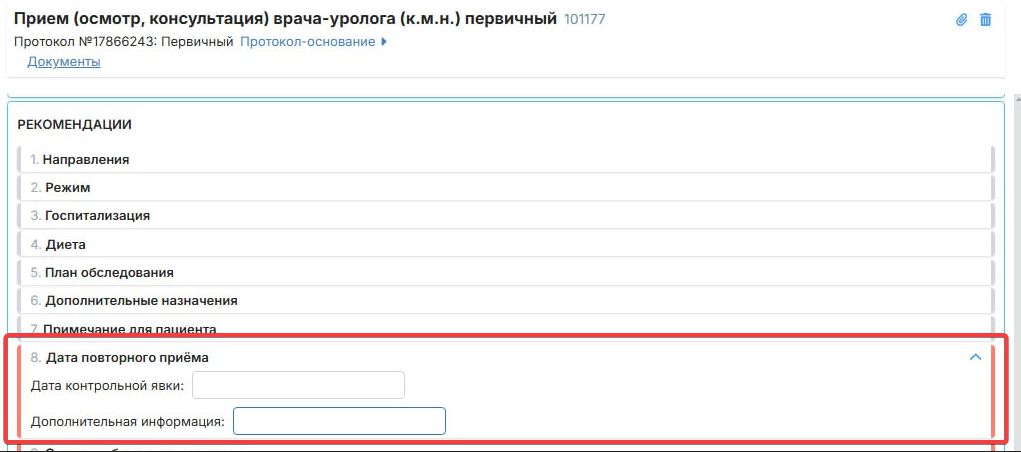
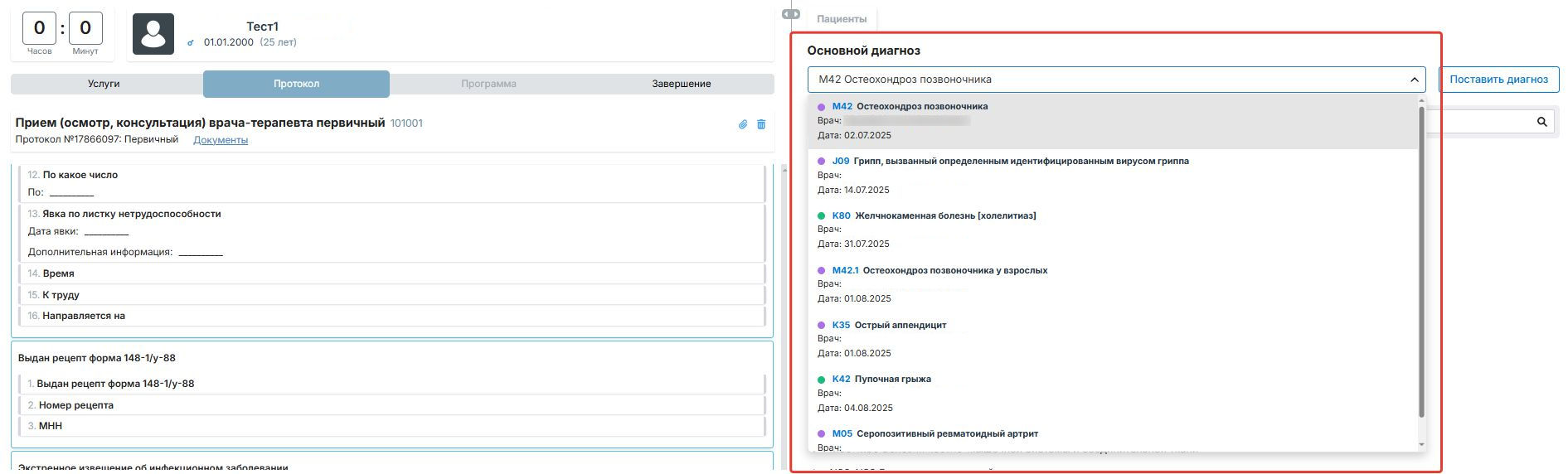
Теперь при создании протокола приема пациента появилась возможность выбрать уже существующую программу лечения и внести в неё изменения. Для этого при постановке диагноза в правой части окна в новой строке "Выбрать контрольный диагноз" в выпадающем списке нужно отметить выставленный ранее диагноз и нажать на кнопку "Поставить диагноз". Диагноз отобразится в списке при условии, что программа лечения по нему ещё активна и специальность текущего врача такая же, как специальность врача поставившего диагноз изначально. В результате, в рамках выбранного диагноза будет автоматически добавлена назначенная ранее по нему программа лечения с возможностью редактирования.

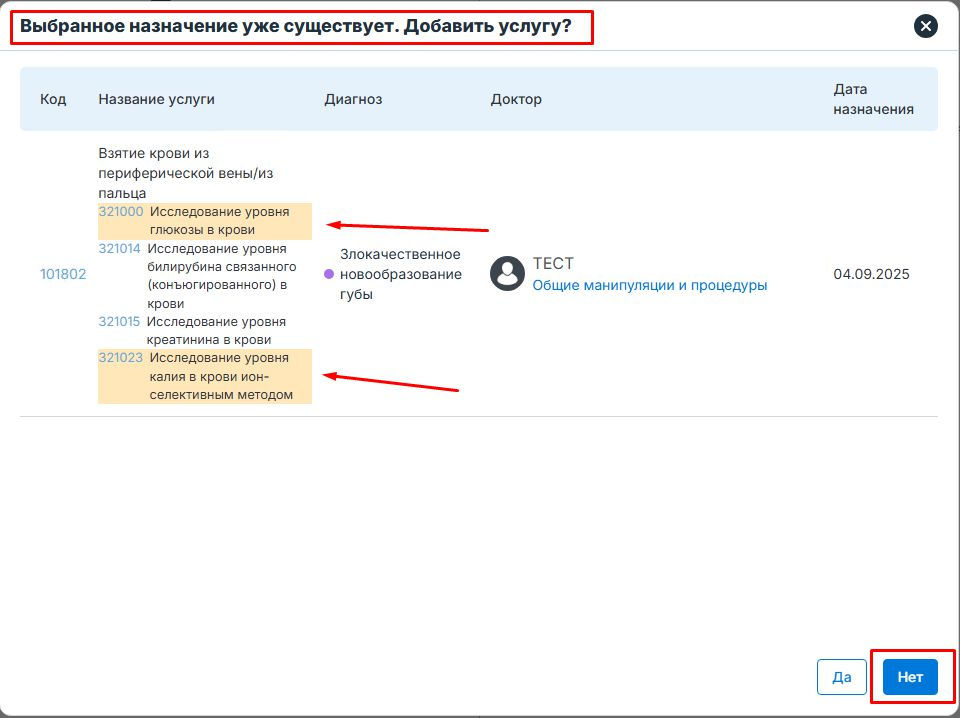
2. Скорректировано уведомление при дублировании созданного назначения.
В уведомлении, которое появляется при создании дублирующего назначения, скорректированы визуальные акценты:
- Заголовок выделен жирным шрифтом
- Повторяющиеся назначения (анализы) - выделены оранжевым цветом
- Кнопка "Да" теперь слева, кнопка "Нет" справа и выделена цветом
3. Исключены услуги с истекшим сроком действия из проверки на дубль.
Услуги с истекшим сроком действия больше не отображаются в уведомлении о дублировании назначений
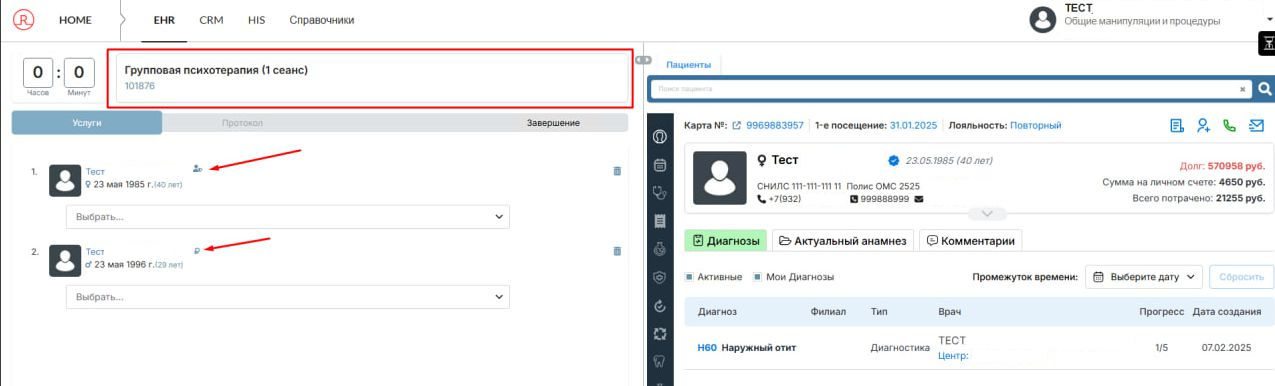
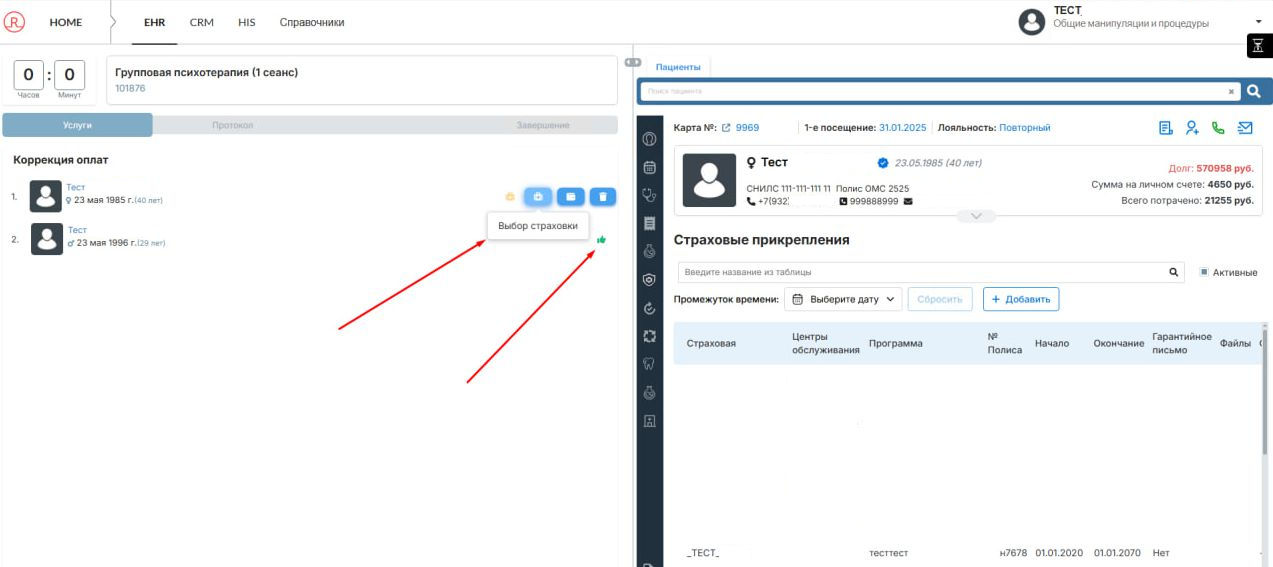
4. Добавлена смена типа оплаты в групповом приеме.
При формировании протокола группового приема для врача добавлена возможность изменять типа оплаты для каждого пациента.
5. Добавлен бессрочный золотой слот.
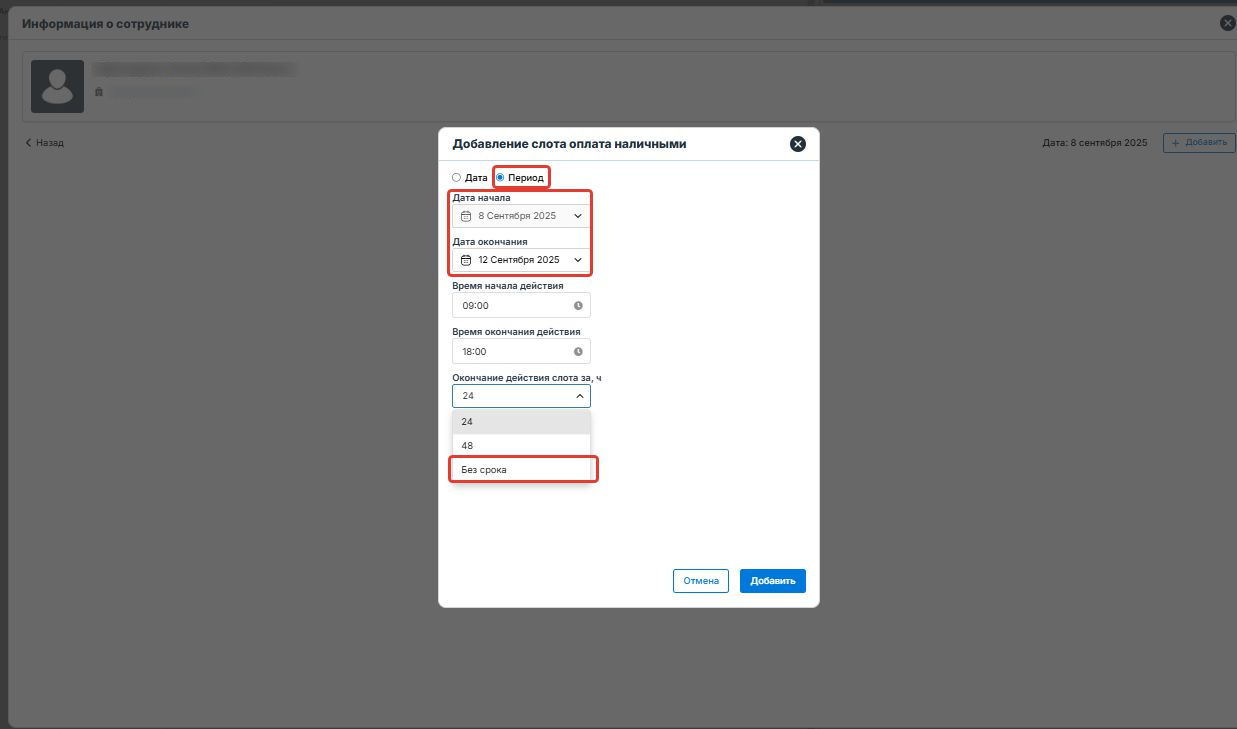
Теперь при выставлении золотого слота можно выбрать не только один день, но и сразу проставить период. Так же в поле "Окончание действие слота за ..." добавлен новый вариант "Бессрочно", при установке которого оплата для указанных слотов всегда будет только наличными.
6. Добавлен тег для передачи адреса филиала в печатных формах.
Выполнена доработка позволяющая передавать адрес клиники в печатных формах в зависимости от филиала авторизованного пользователя.
7. Стационар. Добавлено отображение палаты при поступлении в стационар в форму 003у.
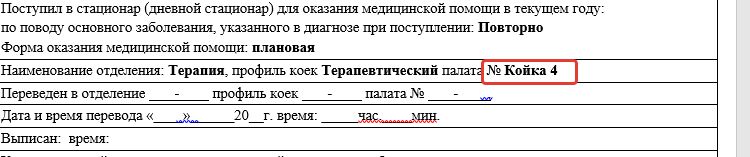
Теперь в форму 003у автоматически передается палата размещения пациента при поступлении в стационар.
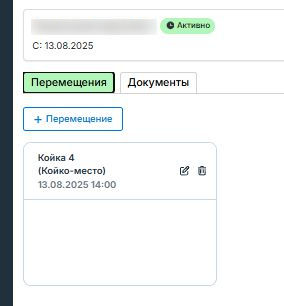
Для этого необходимо обязательно после оформления пациенту приема на стационарное пребывание во вкладке Перемещение добавить первое движение пациента и разместить его в палате.
Внимание! Передается именно первое размещение в палату с типом "Койко-место", если первым было размещение в операционную, то номер операционной не отобразится, дальнейшее размещение в палате и будет передано в форму 003у.
При печати формы 003у палата отобразится в поле "Палата №".
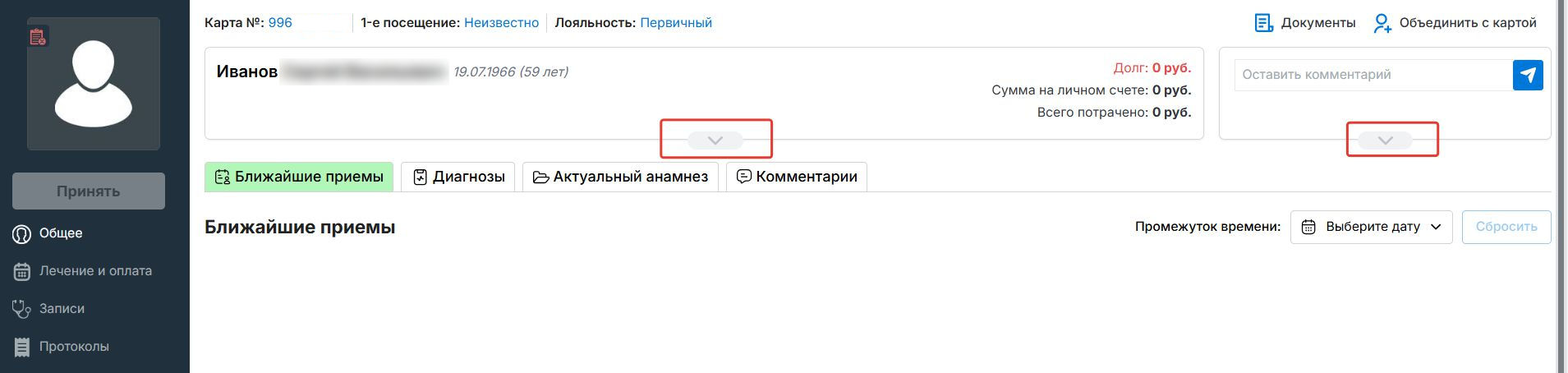
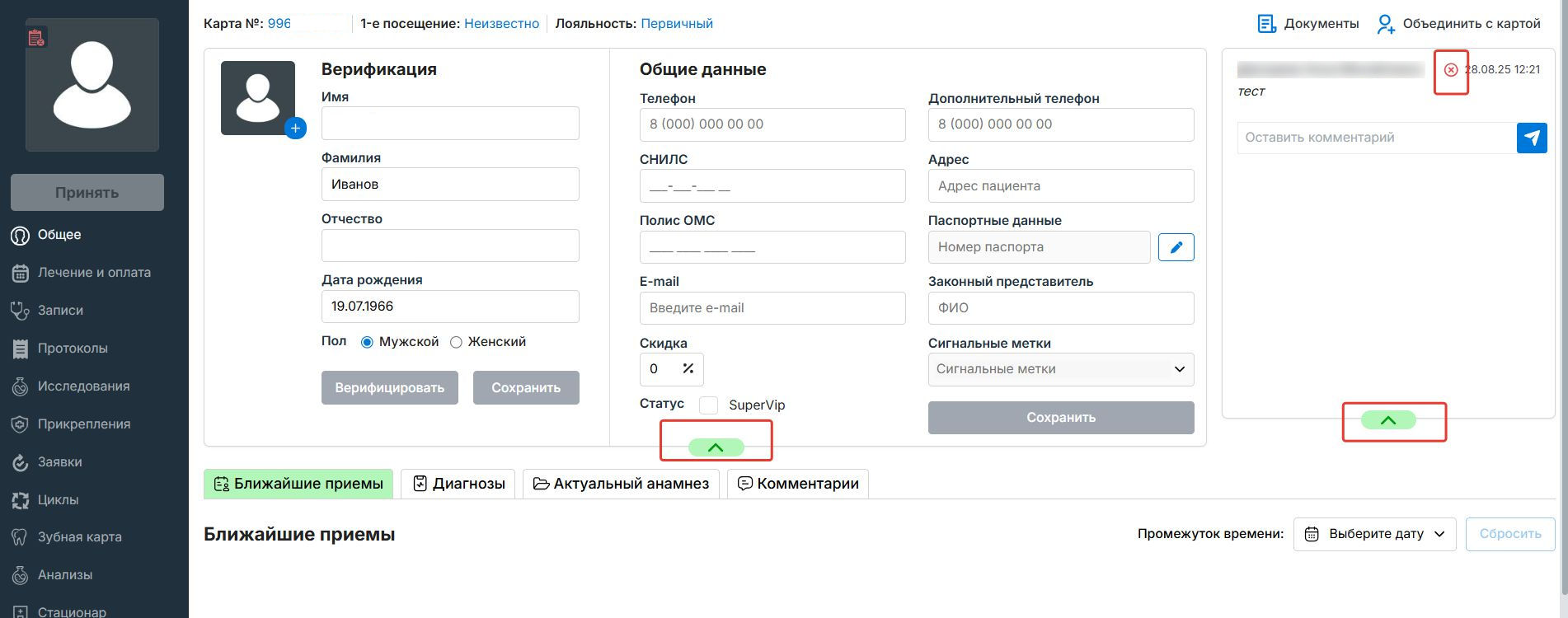
8.1.Обновлен интерфейса карты пациента.
Перенесены поля для редактирования персональных данных пациента со встроенными правилами заполнения полей, добавлена возможность удалять комментарии к карте пациента. Комментарий может удалить только автор.
8.2 Добавлен новый справочник "Сигнальные метки" для пациентов.
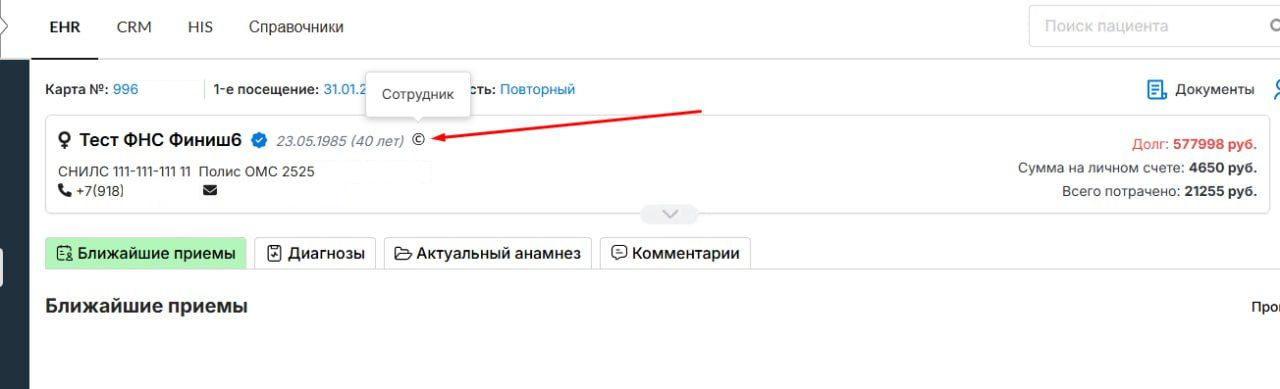
Добавлен новый справочник "Сигнальные метки" для присвоения определенных признаков пациенту.
Метки отображаются в блоке информации о пациенте. При наведении на метку появляется наименование.
8.3 Добавлен раздел Лечение и оплата.
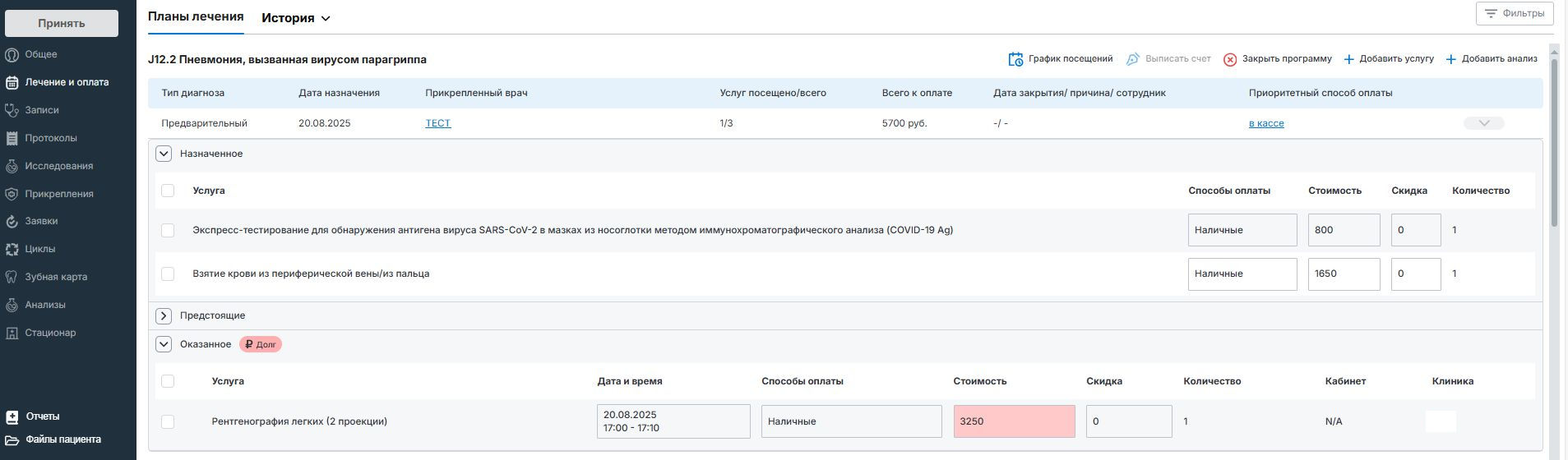
Раздел Лечение и оплата содержит вкладки: Планы лечения, История.
Во вкладке Планы лечения услуги группируются по диагнозам. Внутри группировки по диагнозу услуги делятся на блоки "Назначенное" "Предстоящее", "Оказанное". Для каждой программы есть кнопки по управлению: График посещений, Выписать счет, Закрыть программу, Добавить услугу, Добавить анализ.
8.4 Добавлен пункт История документов.
В разделе Лечение и оплата на вкладке История добавлен пункт История документов, в котором отображается история скачивания документов пациента. Раздел содержит таблицу с полями: Дата и время, Тип события, Название документа, ФИО пользователя, Логин, Филиал.


8.5 В разделе Лечение и оплата, во вкладке История добавлены пункты История ведения пациента, Звонки, Оплаты.
Пункт История ведения содержит информацию о действиях совершенных с картой пациента и ссылкой на Управление программой лечения.
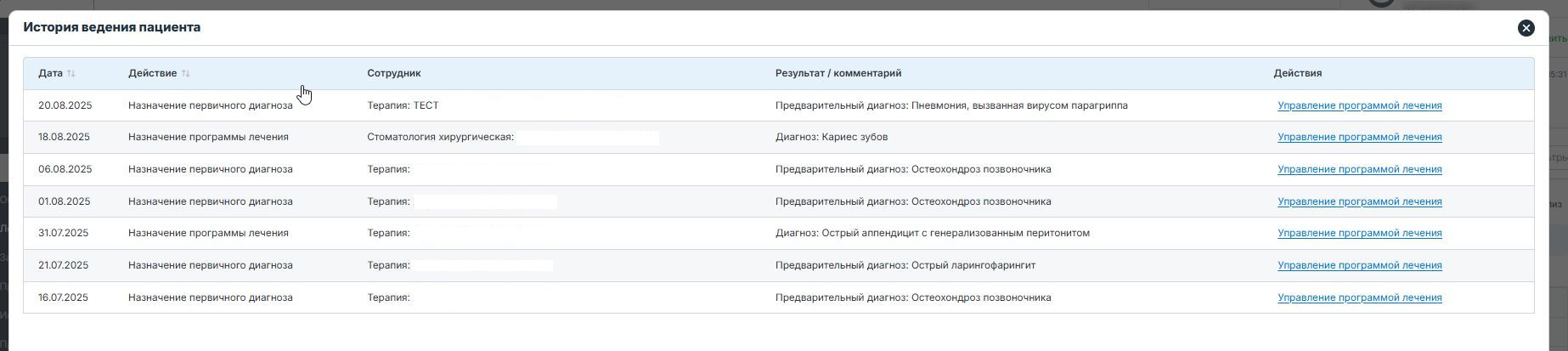
Пункт Звонки содержит информацию о звонках, совершенных пациентам.

Пункт Оплаты содержит информацию о проведенных оплатах пациента.

Исправленные ошибки:
1. Запрещено оказывать прием не верифицированному пациенту через раздел EHR.
При попытке оказать прием в окне EHR выходит уведомление "Внимание! У пациента(ов) 11111111111 нет верификации"
1 - 5 из 13
Начало | Пред. | 1 2 3 | След. | Конец